Ossi-osastorekisterityökalu

Ossi-osastorekisterityökalu on osastojen sähköinen työkalu luottamustoimiin valittujen henkilöiden ja yhteyshenkilöiden ilmoittamiseen. Ossin kautta osastonne pääsee näkemään myös jäsenlistan, jäsenmaksujen tilanteen ja voimassa olevat luottamustoimet sekä pystyy tarkastelemaan aiemmin järjestelmään syötettyjä kokousasiakirjoja. Pöytäkirjojen lopullista arkistointia Ossissa ei voi tehdä. Ossin kautta voi myös aloittaa valmiussuunnitelman teon sekä tarkastella valmista valmiussuunnitelmaa. Itse valmiussuunnitelma täytetään ulkoisessa järjestelmässä.
Ossi-työkalulla osasto voi:
- Tehdä ilmoituksen uudesta sääntömääräisestä kokouksesta (syyskokous, hallituksen kokous, osaston ylimääräinen kokous), liittää siihen kokouksen pöytäkirjan ja henkilövalinnat ja lähettää ilmoituksen piiriin tarkistettavaksi sekä hyväksyttäväksi.
- Listata kaikki osaston tekemät ilmoitukset pöytäkirjoineen ja muokata kesken jääneitä kokousilmoituksia.
- Tarkastella osaston jäsenluetteloa ja nähdä mm. ketkä kaikki ovat maksaneet kuluvan vuoden jäsenmaksun.
- Aloittaa valmiussuunnitelman teon sekä tarkastella valmista valmiussuunnitelmaa.
Ossiin kirjaudutaan samoilla tunnuksilla kuin Omaan. Ossi löytyy Oman ylävalikosta tai osoitteesta ossi.punainenristi.fi.
Kaikille puheenjohtajille ja varapuheenjohtajille ajetaan automaattisesti vuoden alussa osaston pääkäyttäjäoikeudet Ossiin. Käyttöoikeudet toimivat, jos ko. henkilöillä on:
- Profiili Omassa
- Voimassa oleva jäsenyys
- Oman ja CRM-jäsenrekisterin sähköpostiosoitteet ovat yhtenevät
- Tieto luottamushenkilöstä on ajan tasalla Ossissa
Osastojen Ossi-pääkäyttäjät voivat antaa oikeuksia myös eteenpäin ohjeen mukaisesti. Kaikki käyttöoikeudet nollaantuvat automaattisesti vuodenvaihteessa lukuunottamatta puheenjohtajia ja varapuheenjohtajia, joiden kausi jatkuu.
Lisätietoa toiminnallisuuksista löydät toimintokohtaisista käyttöohjeista alta.
Pöytäkirjapohjat osastoille
Ossi-osastorekisterityökalu on osastojen sähköinen työkalu valittujen luottamustoimien ja yhteyshenkilöiden ilmoittamiseen. Ossin kautta osastonne pääsee näkemään myös jäsenlistat, jäsenmaksujen tilanteen ja voimassa olevat luottamustoimet sekä pystyy tarkastelemaan aiemmin järjestelmään syötettyjä kokousasiakirjoja. Pöytäkirjojen lopullista arkistointia Ossissa ei voi tehdä.
Ossi-työkalulla osasto voi:
- Tehdä ilmoituksen uudesta sääntömääräisestä kokouksesta (kevät- ja syyskokous, hallituksen kokous, osaston ylimääräinen kokous), liittää siihen kokouksen pöytäkirjan ja henkilövalinnat ja lähettää ilmoituksen piiriin tarkistettavaksi sekä hyväksyttäväksi.
- Listata kaikki osaston tekemät ilmoitukset pöytäkirjoineen ja muokata kesken jääneitä kokousilmoituksia.
- Tarkastella osaston jäsenluetteloa ja nähdä mm. ketkä kaikki ovat maksaneet jäsenmaksun.
Osastoilla on käytössään kaksi käyttäjätasoa.
Osaston pääkäyttäjä:
- Voi tarkastella kaikkia tietoja
- Voi tehdä ilmoituksia
- Voi antaa käyttöoikeuksia
- Voi tehdä nimenkirjoitusotteen tilauksen
Osaston käyttäjä:
- Voi tarkastella kaikkia tietoja
Käyttöoikeustasot ovat osittain automatisoitu. Osaston pääkäyttäjäoikeustaso annetaan automaattisesti puheenjohtajille ja varapuheenjohtajille vuodenvaihteessa.
Osaston pääkäyttäjätaso toimii vain, jos:
- Vapaaehtoisella on voimassa oleva jäsenyys.
- Vapaaehtoisella on profiili Omassa.
- Vapaaehtoisen Oma-profiilin sähköpostisosoite ja jäsenrekisterin sähköpostisosoite ovat yhtenevät.
Pj/vpj voi antaa pääkäyttäjyyden manuaalisesti kolmannelle henkilölle joka on osaston hallituksessa.
Osaston pääkäyttäjä voi antaa lisäksi katseluoikeuden Ossiin maksimissaan viidelle henkilölle, joiden pitää olla pöytäkirjan mukaisia osaston luottamus- tai yhteyshenkilöitä.
Kaikki oikeudet poistuvat tietoturvasyistä aina vuodenvaihteessa, minkä jälkeen puheenjohtajat ja varapuheenjohtajat saavat uudet oikeudet taas automaattisesti, mutta manuaalisesti annettavat oikeudet pitää antaa uudestaan.
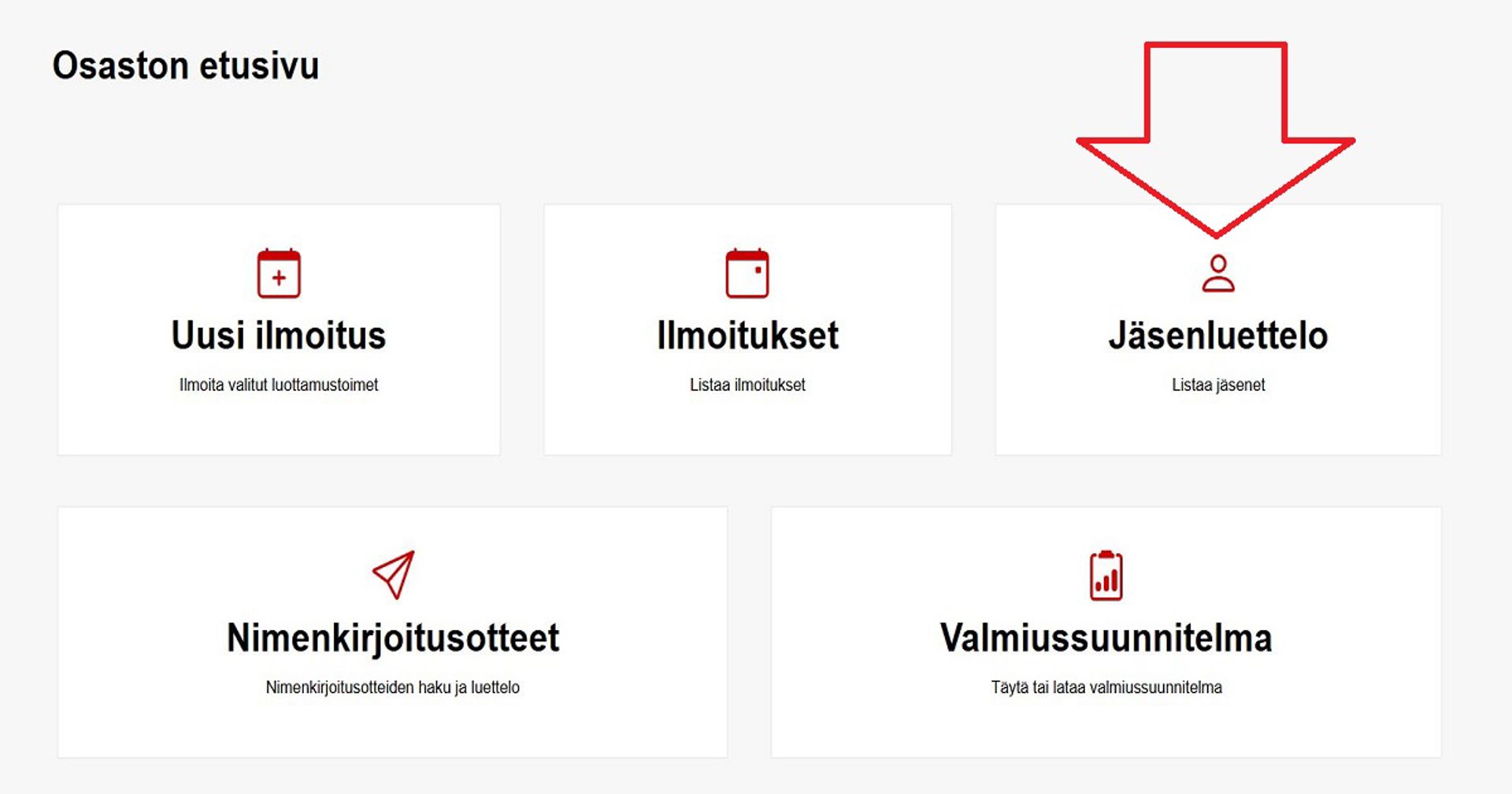
1. Jäsenluettelo-kohdasta pääset tarkastelemaan osastosi jäsenten tietoja:
2. Jäsenluettelon yläosasta voit suodattaa jäsenlistaa jäsenmaksun tai jäsenyyden tilan perusteella sekä hakea jäseniä nimellä tai jäsennumerolla:

Jäsenmaksu-kohdasta näet, onko henkilö maksanut kuluvan vuoden jäsenmaksun.
- Suodatus ”ei” näyttää henkilöt, joiden jäsenmaksu on vielä maksamatta.
- Suodatus ”kyllä” näyttää tänä vuonna jäsenmaksun maksaneet sekä ainaisjäsenet ja kunniajäsenet.
- Oletuksena jäsenlistassa on ”kaikki”, joka sisältää molemmat edellä mainitut.
Listassa näytetään myös uudet jäsenet, jotka ovat maksaneet jäsenmaksun, mutta joita SPR:n hallitus ei ole vielä hyväksynyt jäseneksi.
3. Klikkaamalla vapaaehtoisen nimeä listalla, voit nähdä lisätietoja henkilöstä.
- Kättelysymboli kertoo, milloin henkilö on hyväksytty jäseneksi. Euron kuva taas kertoo, milloin jäsenmaksu on maksettu viimeksi. Kolmannen kuvakkeen perässä on jäsennumero. Täältä näet myös henkilön mahdolliset nykyiset ja menneet luottamustoimet. Jos yhteystiedot on piilotettu, ovat ne salassa pidettäviä eikä niitä voida näyttää.
- Klikkaamalla nimeä näet lisätietoja mm. jäsentyypin, (vuosijäsen, ainaisjäsen tai kunniajäsen). Näet myös, onko henkilö antanut lupaa viestimiseen. Jos kohdassa ”täysi yhteydenottokielto” on ”kyllä”, tarkoittaa tämä, että kaikki yhteydenotot paitsi jäsenmaksulaskut, ovat kiellettyjä.
Luottamustoimet-listassa näkyvät kaikki nykyiset tai menneet luottamustoimet.
4. Käyttöoikeudet-kohdasta osaston pääkäyttäjä pääsee hallinnoimaan käyttöoikeuksia. Kts. lisätiedot ohjeesta ”Mitä käyttöoikeustasoja Ossissa on?”.
5. Käyttöoikeuksia pääsee hallinnoimaan kootusti Jäsenten roolit -välilehden kautta:

- Jäsenten roolit -sivulta löytyy lista kaikista jäsenistä, joilla on jokin voimassa oleva käyttöoikeustaso.
- Klikkaamalla henkilön nimeä pääsee siirtymään jäsenen tietoihin ja hallinnoimaan käyttöoikeuksia.
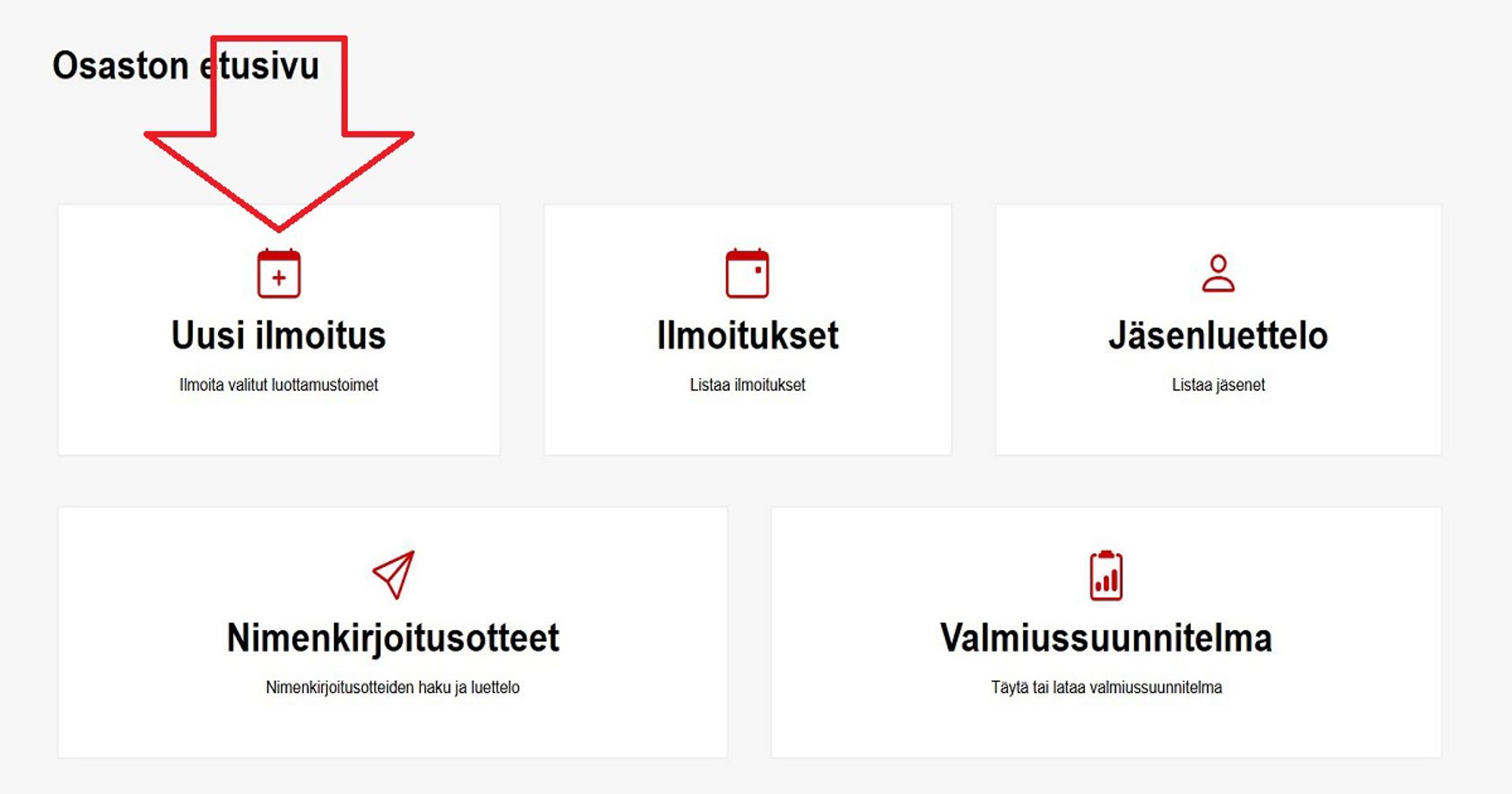
1. Aloita painamalla kuvaketta Uusi ilmoitus, kun haluat tehdä ilmoituksen kokouksesta, jossa on tehty henkilövalintoja (osaston syyskokous, hallituksen järjestäytymiskokous tai joku muu, jonka listalla on henkilövalintoja):
2. Valitse kokouksen tyyppi, ajankohta ja kirjoita kokouksen nimi (kokouksen nimessä on hyvä näkyä osaston nimi, kokouksen tyyppi ja vuosiluku). Voit halutessasi kirjoittaa myös lisätietoja, esim. missä kokous pidettiin.
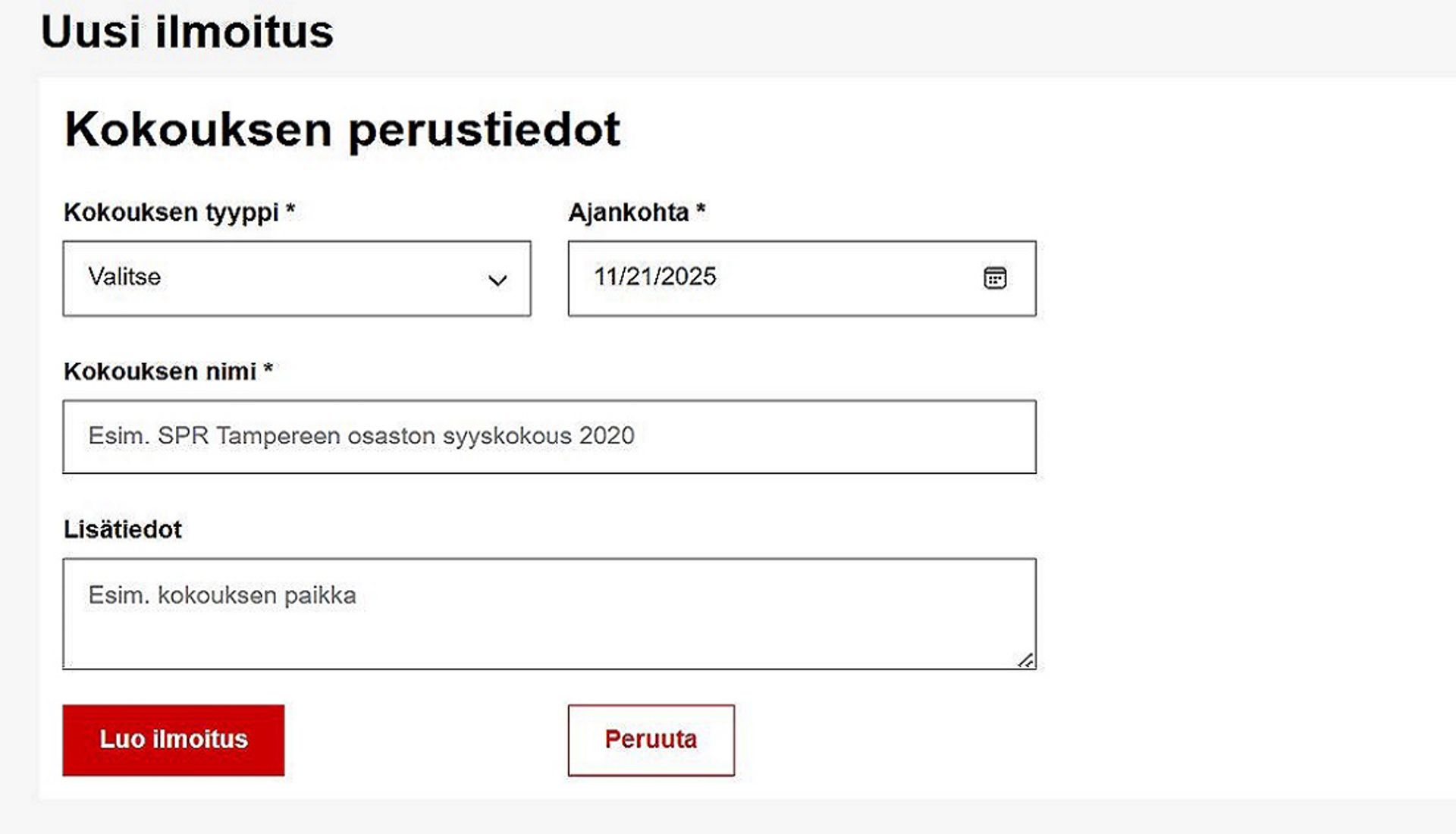
Kun olet täyttänyt tiedot, paina LUO ILMOITUS ja pääset liittämään kokoukseen pöytäkirjan ja ilmoittamaan henkilövalinnat.
3. Liitä seuraavaksi pöytäkirja. Pöytäkirjan on oltava pdf-muodossa. Katso tarvittaessa ohje Miten muutan pöytäkirjan .pdf-tiedostoksi? tämän ohjeen alta. Voit myös lähettää pöytäkirjan postitse piiriin, merkitse se silloin ilmoitukseen ruksilla.
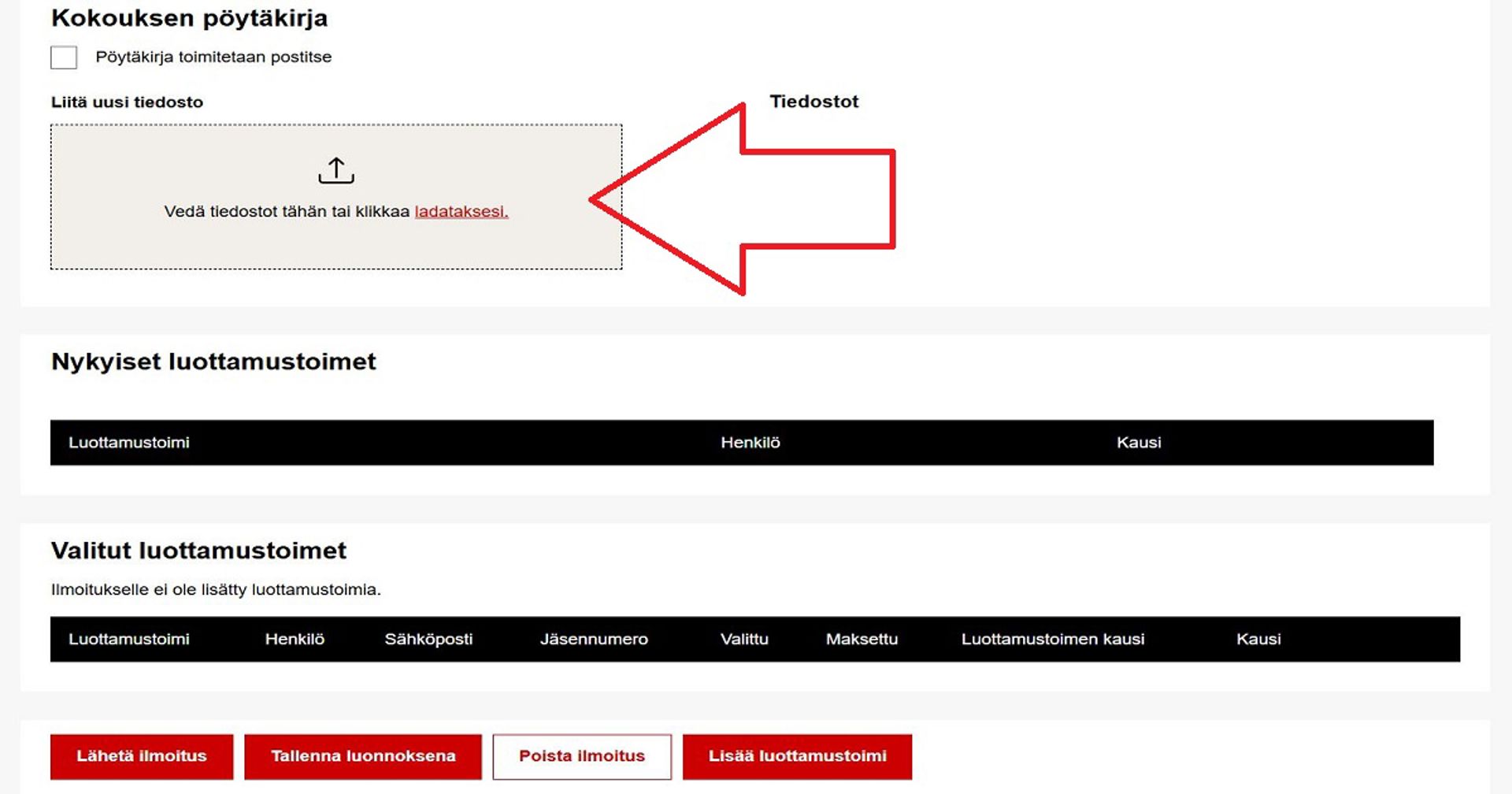
4. Seuraavaksi ilmoita kokouksessa tehdyt henkilövalinnat. Järjestelmä näyttää sinulle aina ensin olemassa olevat luottamustoimet sekä voimassa olevat kaudet.
Sinun ei tarvitse ilmoittaa erikseen niitä henkilöitä, joiden kausi on kesken. Lisää ainoastaan uudet, kokouksessa valitut luottamustoimet kohdasta Lisää luottamustoimi. Huomaa luottamustoimen lisäämisen painikkeen uusi sijainti:
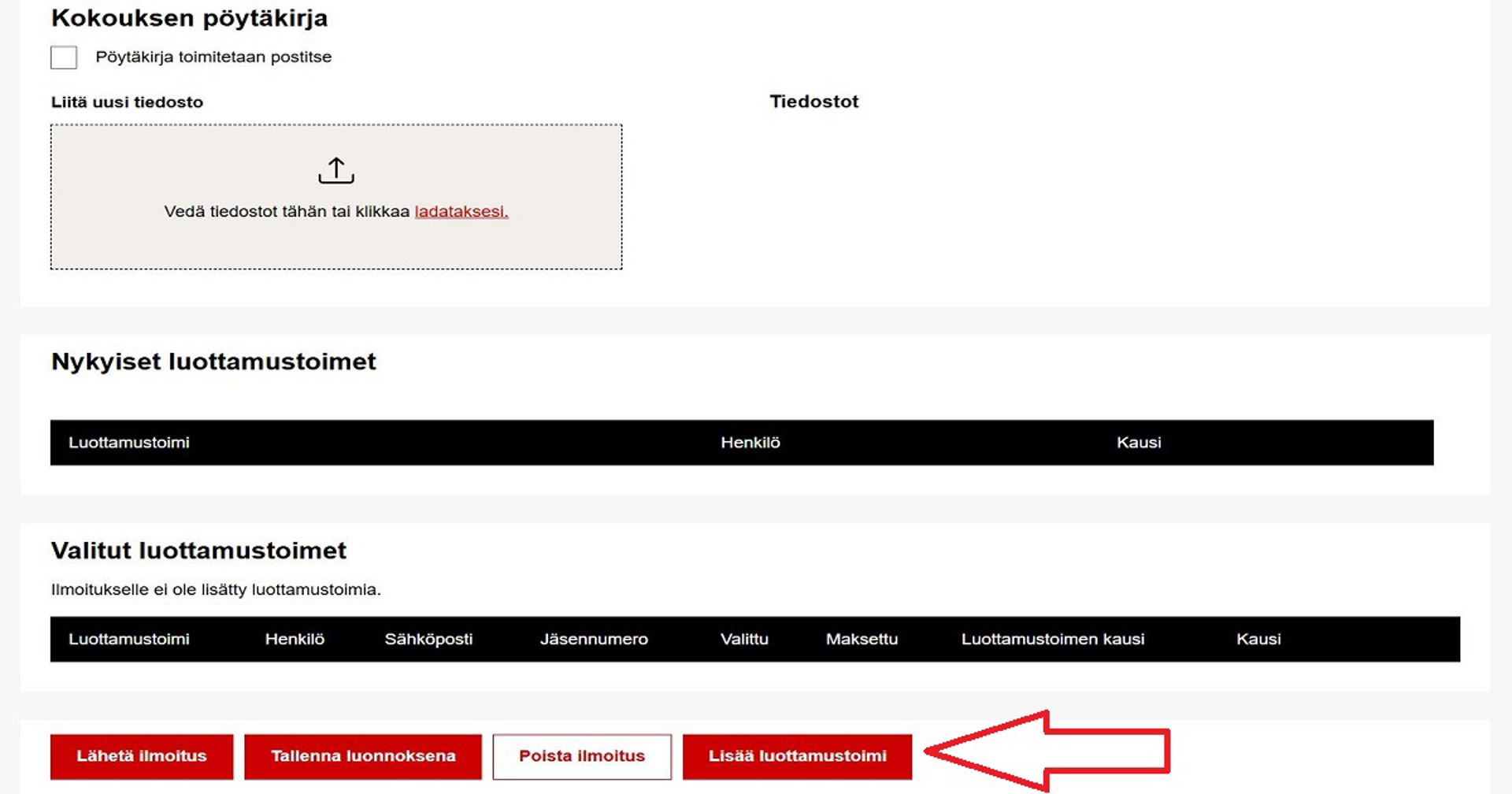
Puheenjohtajan, varapuheenjohtajan ja hallituksen jäsenten kausi on aina oletuksena kaksi vuotta, muilla vuosi. Voit muuttaa kauden tarvittaessa lyhyemmäksi. Kun puheenjohtajan tai varapuheenjohtajan sääntömääräiset kolme peräkkäistä kautta tulee täyteen, ei häntä voi enää valita.
Tallenna joka kerta lisäämäsi henkilö, jonka jälkeen voit lisätä seuraavan henkilön kohdasta lisää luottamustoimi.
Jos lisättävä henkilö on osaston jäsen:
Jos lisättävä henkilö on osaston jäsen, näet henkilön yhteystietoineen listasta, kun alat kirjoittaa hänen sukunimeään. Valitse henkilö klikkaamalla nimeä. Jäsenyyttä edellyttävien luottamustoimien kohdalla ei voi ilmoittaa henkilöitä, jotka eivät ole osaston jäseniä.
Jos henkilön yhteystiedot ovat muuttuneet, ilmoita siitä piiriin.
Jos henkilö ei ole osaston jäsen:
Kaikkien tehtävien kohdalla jäsenyyttä ei edellytetä (esim. tilintarkastaja). Jos henkilö ei ole osastonne jäsen TAI hän ei ole aiemmin ollut osaston luottamustehtävissä, ei järjestelmä automaattisesti löydä häntä. Valitse tällöin Ei rekisterissä ja lisää henkilön tiedot (muista tallentaa alaosan Tallenna-napista täytettyäsi tiedot):
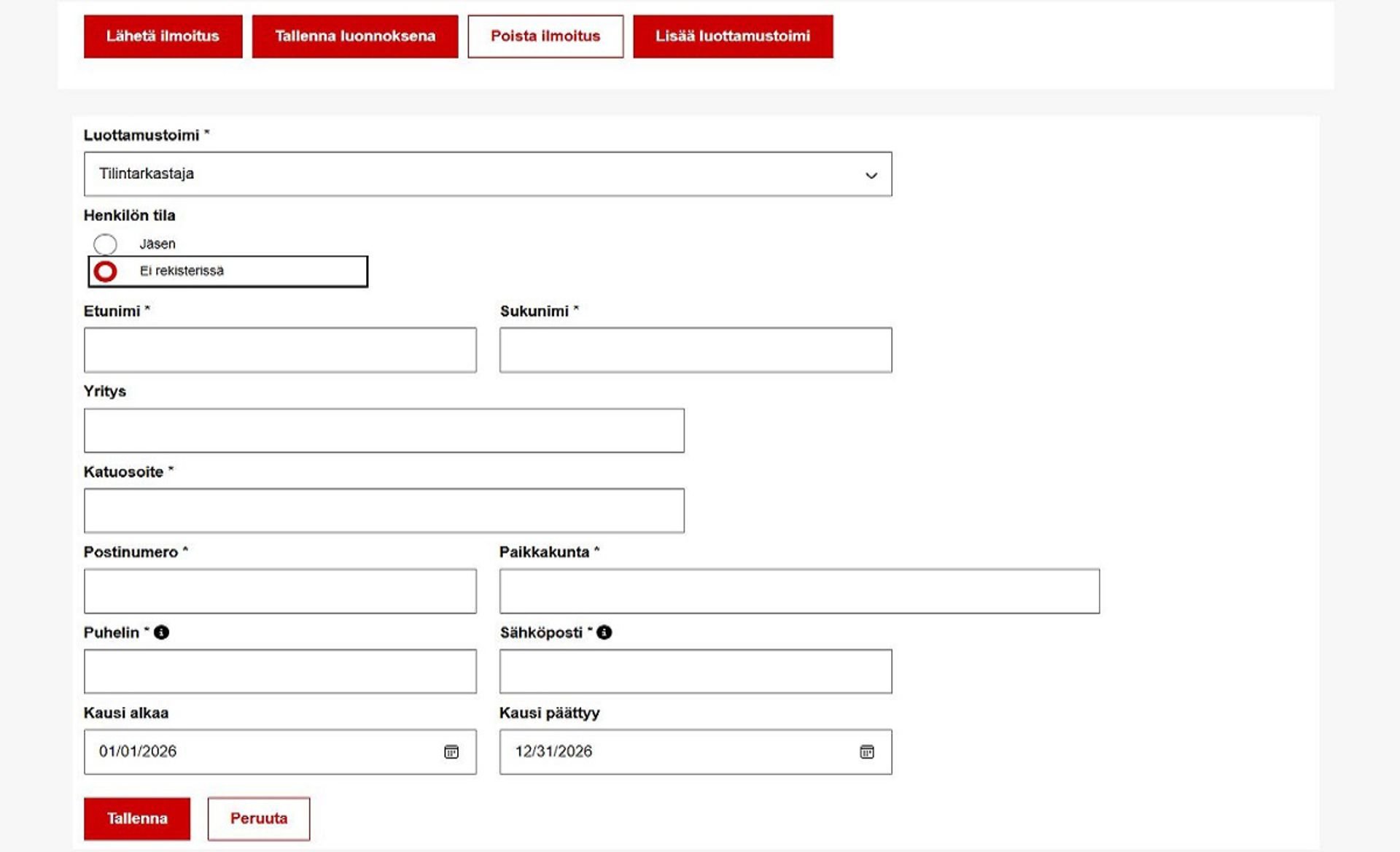
Kun kaikki valitut henkilöt on lisätty ilmoitukseen, paina Lähetä ilmoitus. Ilmoitus lähtee tällöin piiriin.
5. Pääset tarkastelemaan luomaasi ilmoitusta etusivulta kohdasta ”Ilmoitukset”. Täältä löytyvät myös ne ilmoitukset, joita ei ole lähetetty eteenpäin (luonnos). Luonnoksia on mahdollista vielä muokata. Keskeneräiset ilmoitukset tallentuvat automaattisesti luonnoksiksi.
6. Jos henkilön luottamustoimi katkeaa kesken kauden tai hänen yhteystietonsa muuttuvat, ilmoita muutoksista piiriin.
Ossi-ilmoitukseen on aina liitettävä pöytäkirja. Pöytäkirjan voi lähettää myös postitse, mutta suositeltavaa olisi, että se liitettäisiin osaksi Ossi-ilmoitusta. Pöytäkirja toimii piirin tarkistusdokumenttina. Ossi-ilmoitukseen liitettävien
pöytäkirjojen on oltava aina allekirjoitettuja ja .pdf -muodossa.
Pöytäkirja on muunnettavissa helposti .pdf -muotoiseksi jokaiseen älypuhelimeen ilmaiseksi ladattavalla SwiftScan ohjelmalla. Tarjolla on myös muita vastaavia ohjelmia – tässä ohjeet SwiftScan-ohjelman käyttöön.
Ohjelman asennus puhelimeen:
1. Mene Android-pohjaisella puhelimella Play-kauppaan tai iPhonella App Storeen.
2. Kirjoita hakukenttään SwiftScan.
3. Paina asenna – ohjelma alkaa latautua puhelimeesi.
4. Kun lataus on valmis, paina avaa. SwiftScan löytyy tämän jälkeen puhelimeltasi.
HUOM! Ohjelma voi tarjota ajoittain käyttöön sen VIP-versiota, joka on maksullinen versio. Paina tällöin ohita, niin pääset tästä eteenpäin ilmaisversion käyttäjäksi.
SwiftScan-ohjelman käyttö:
1. Mene SwiftScan-ohjelmaan puhelimesi näytöllä ja näpäytä se auki.
2. Aseta tasaiselle alustalle valoisaan paikkaan pdf-tiedostoiksi muunnettava pöytäkirja (voit kääntää sivuja välillä).
3. Kohdista näyttö muunnettavaan dokumenttiin kuten ottaisit valokuvaa läheltä.
4. Paina vihreää ympyrää.
5. Kun muunnat monisivuista dokumenttia .pdf -tiedostoksi:
- Valitse ohjelman vasemmasta yläkulmasta ensi ”Multi-page” -komento.
- Tämän jälkeen ota kuva jokaisesta sivusta. Uuden kuvan saat painamalla ”+”
jokaisen kuvan välissä. - Kun olet valmis, valitse ”save” oikeasta ylänurkasta ja ”Save as combined” – tällöin saat kaikki sivut yhteen tiedostoon.
- Ohjelma vie sinut näkymään, mistä voit lähettää tiedoston sähköpostiisi. Valitse Email ja valitse puhelimen tarjoamista sovelluksista sähköpostisi – lähetä tiedosto sähköpostiisi.
- Avaa tiedosto sähköpostisi kautta ja tallenna syntynyt .pdf -tiedosta sähköpostistasi koneellesi.
- Liitä tiedosto Ossi-ilmoitukseen.
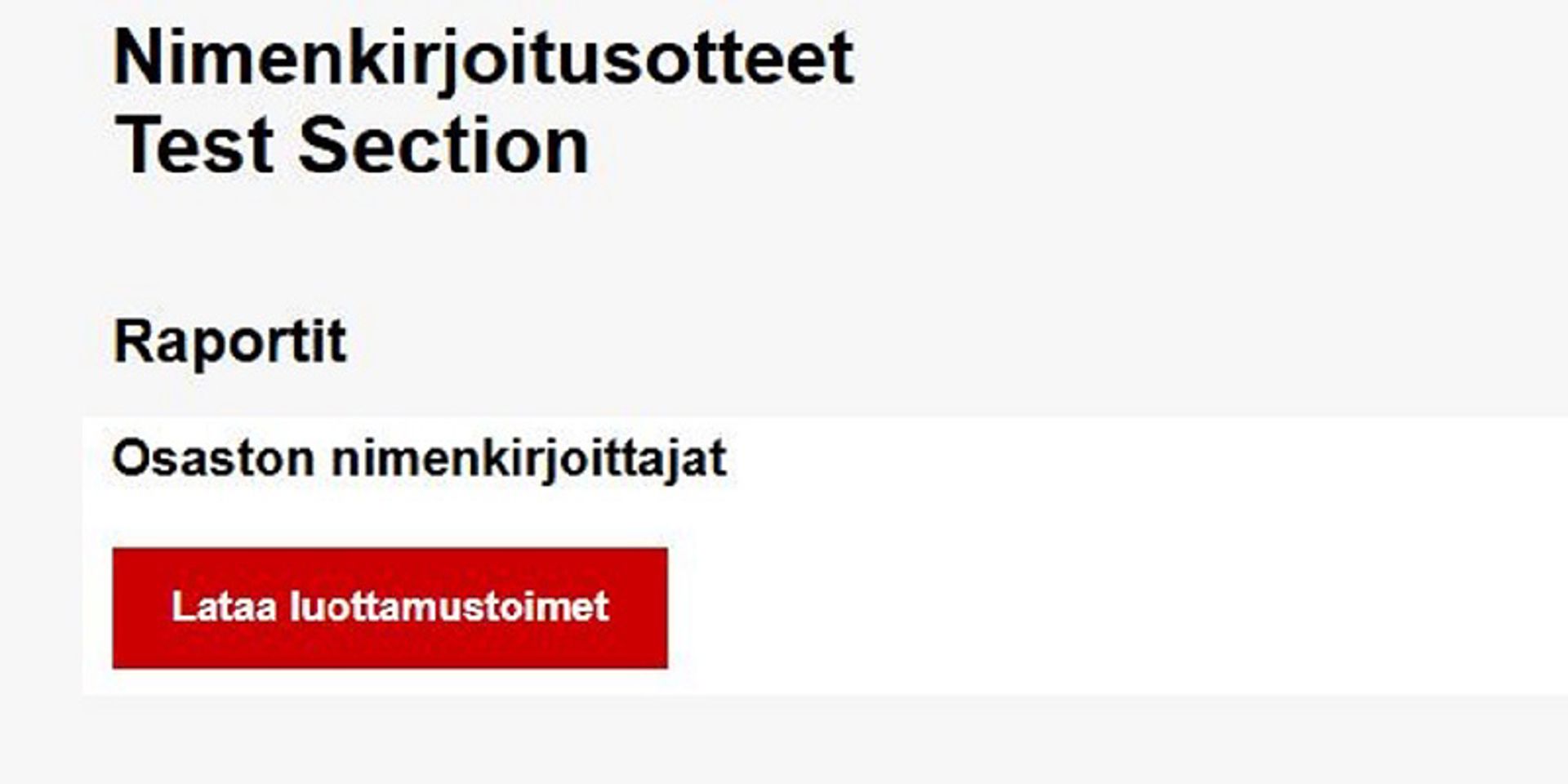
1. Ossin kautta voit tilata tarvittaessa nimenkirjoitusotteen sekä selata aikaisemmin tilattuja nimenkirjoitusotteita.
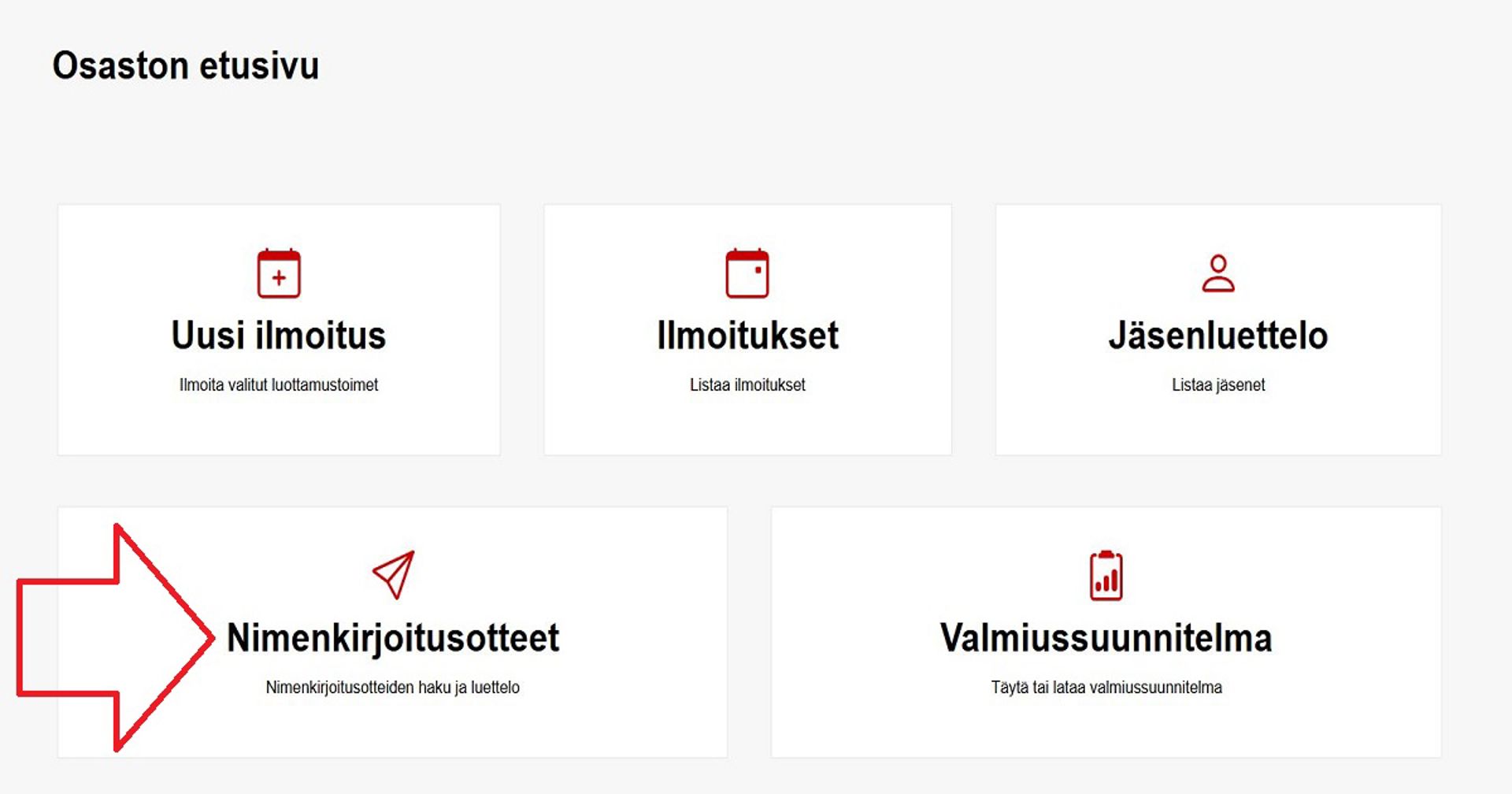
2. Raporteista on mahdollista nähdä ketkä ovat osaston nimenkirjoittajia nyt, tai ketkä ovat olleet nimenkirjoittajia aikaisemmin.
1. Kohdassa Ilmoitukset voit tarkastella osastosi tekemiä ilmoituksia ja niiden tilaa, tai jatkaa luonnosvaiheessa olevan ilmoituksen täyttämistä:
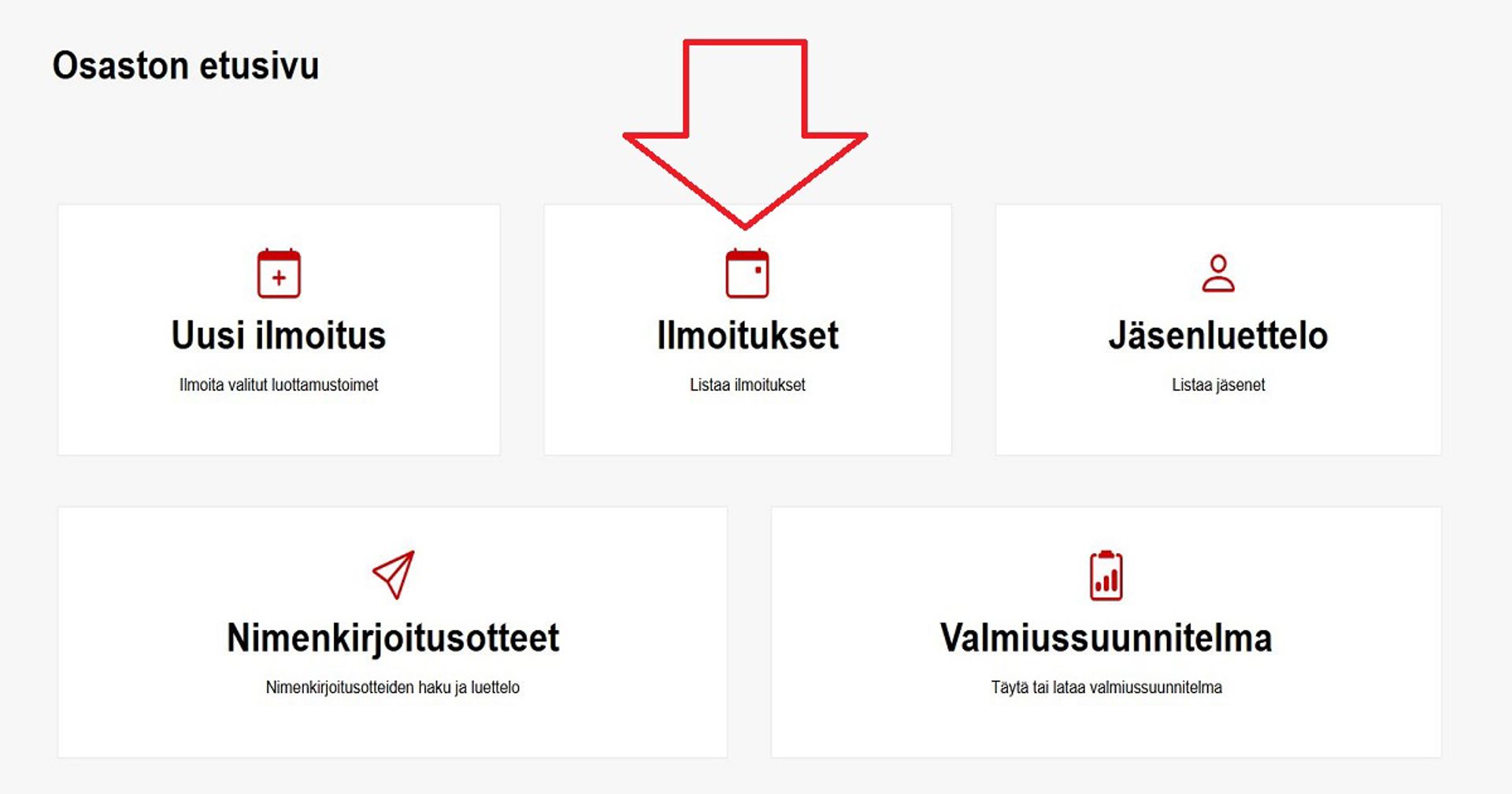
2. Osastosi ilmoitukset on lajiteltu oletuksena niiden luomisajankohdan mukaan niin, että uusin on ylimmäisenä.
3. Voit myös lajitella osastosi ilmoituksia kohdasta Järjestä.
Lajitellessasi ilmoituksia tyypin tai ilmoittajan mukaan näytetään ne aakkosjärjestyksessä. Lajitellessasi ajankohdan ja luomisajankohdan mukaan ilmoitukset järjestäytyvät niin, että uusin ilmoitus on ylimmäisenä.
Tilojen merkitykset:
Luonnos – osasto on luonut ilmoituksen (ilmoitus tallentuu automaattisesti luonnokseksi), mutta sitä ei ole vielä lähetetty piirille.
Lähetetty – Ilmoitus on lähetetty piirin tarkistettavaksi ja hyväksyttäväksi.
Tarkistettu – piiri on tarkistanut ilmoituksen, mutta se ei ole vielä hyväksynyt sitä ja lähettänyt jäsenrekisteriin.
Siirretään – piiri on hyväksynyt ilmoituksen ja siirto jäsenrekisteriin on menossa.
Hyväksytty – piiri on hyväksynyt ilmoituksen ja siirto jäsenrekisteriin on tehty onnistuneesti.
Ossin sähköinen valmiussuunnitelma mahdollistaa osastoille valmiussuunnitelman täytön Ossissa. Valmiussuunnitelman pystyy täyttämään Ossiin kaikki ne vapaaehtoiset, joilla on joko Ossin pääkäyttäjä- tai käyttäjä-tunnus.
Täytetty valmiussuunnitelma ja toimintakortit löytyvät Ossista sen jälkeen, kun ne ovat laadittu, lähetetty valmiina eteenpäin ja viety Ossiin. Piirityöntekijät ja vapaaehtoiset, joilla on tunnus Ossiin, voivat tarkastella samaa suunnitelmaa.
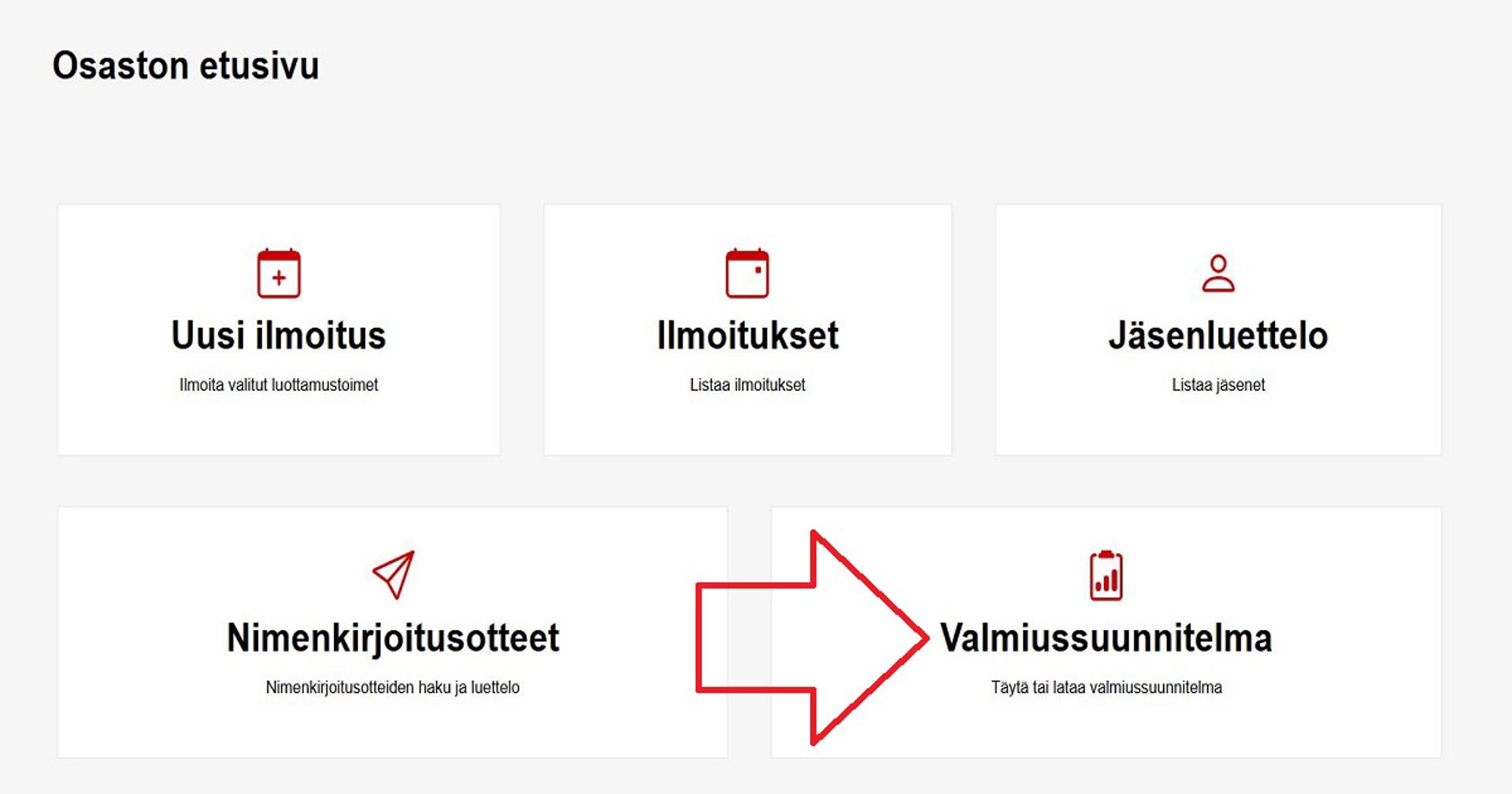
Sähköiseen valmiussuunnitelmaan pääsee osaston etusivulta kohdasta Valmiussuunnitelma.
Valmiussuunnitelman täyttäminen ja lataaminen Ossissa
Pääsette täyttämään ja lataamaan valmiin valmiussuunnitelman Ossiin seuraavien ohjeiden mukaisesti.
1. Kirjaudu Ossi-järjestelmään: ossi.punainenristi.fi tai Oman kautta. Paina painiketta Valmiussuunnitelma.
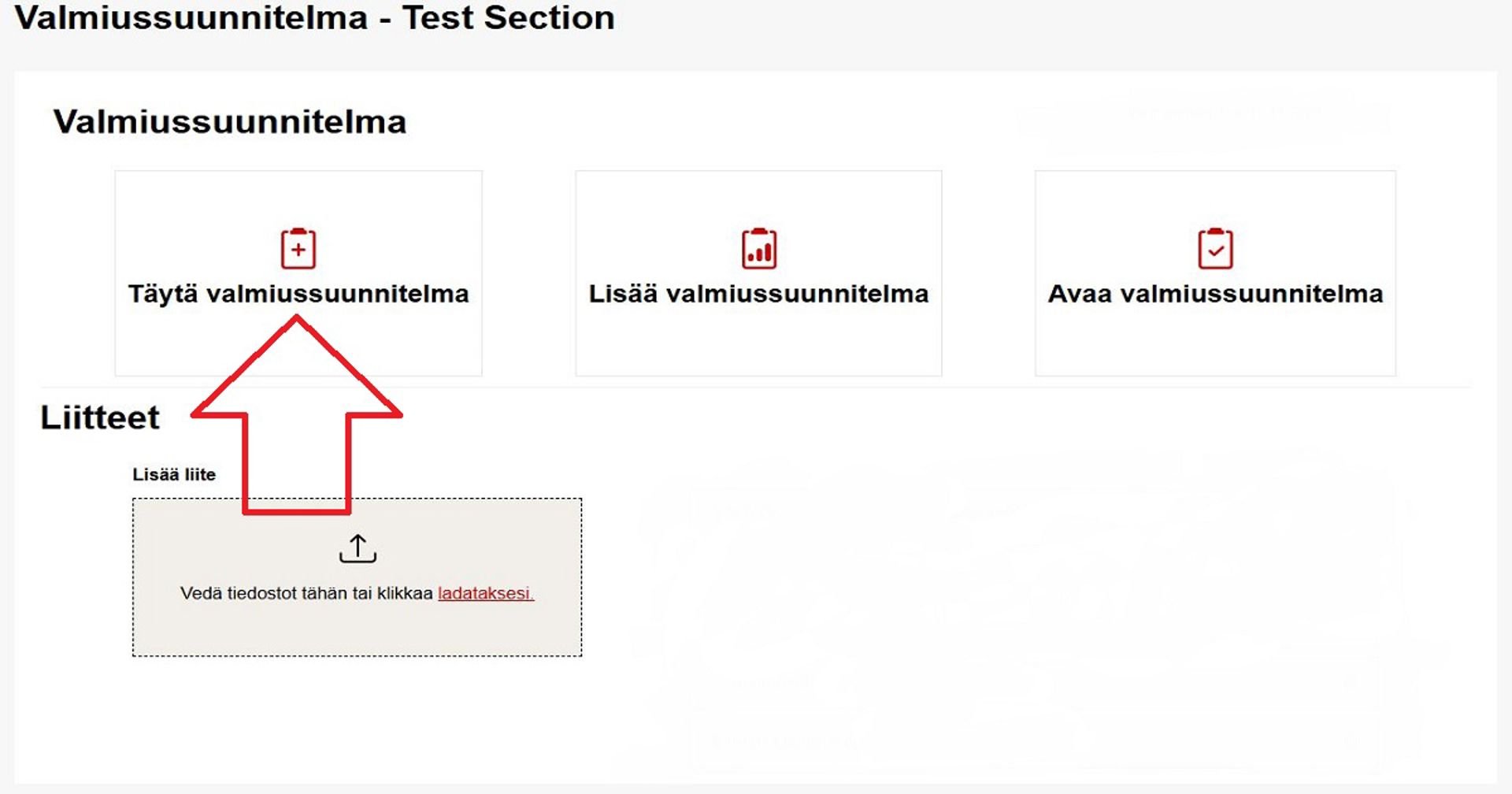
Avautuvalla Valmiussuunnitelma-sivulla voit
- täyttää valmiussuunnitelman
- lisätä uuden valmiussuunnitelman Ossiin
- avata valmiin valmiussuunnitelman tarkasteltavaksi, kun se on lisätty (painike ilmestyy valmiussuunnitelman lisäämisen jälkeen).
Lisäksi voit viedä sivulle tarvittavia liitteitä, kuten toimintakortit. Liitteitä voi olla maksimissaan 20 kpl.
2. Valmiussuunnitelma täytetään aina Ossissa. Paina kohdasta Täytä valmiussuunnitelma:
Painettuasi Täytä valmiussuunnitelma -painiketta, sinulle avautuu esitäytetty raporttipohja valmiussuunnitelman täyttämistä varten. Raporttipohjaan on esitäytetty osaston ja suunnitelman kannalta oleellisten vapaaehtoisten tiedot. Tietojen näkymisen edellytyksenä on, että olette ilmoittaneet luottamustiedot Ossin kautta hyvissä ajoin ennen valmiussuunnitelman täyttämistä.
3. Täyttäkää valmiussuunnitelma. Valmiussuunnitelman täytössä teitä auttaa ensisijaisesti piirinne osastokummit, valmiuspäällikkö sekä vapaaehtoiset fasilitaattorit. Täytettyänne valmiussuunnitelman tallentakaa se omalle koneellenne PDF-muotoon. Tallentaminen tapahtuu painamalla tulostimen kuvaa lomakkeen oikeassa ylänurkassa. Voitte halutessanne tulostaa suunnitelmasta myös paperisen version. Tallentamisen jälkeen lähettäkää raportti eteenpäin Lähetä-painikkeella raportointikoontia ja varmuuskopiointia varten.
HUOM! Jos tallennatte valmiussuunnitelman luonnokseksi, voi sen täyttämistä jatkaa ainoastaan sen henkilön tunnuksilla ja samalla koneella, missä valmiussuunnitelmapohja on alun alkaenkin avattu.
4. Lomakkeen lähetyksen jälkeen, viekää valmis suunnitelma Ossiin Lisää valmiussuunnitelma -painikkeen kautta. Muistakaa lisätä valmiussuunnitelma Ossiin. Suunnitelma ei näy Ossissa automaattisesti.
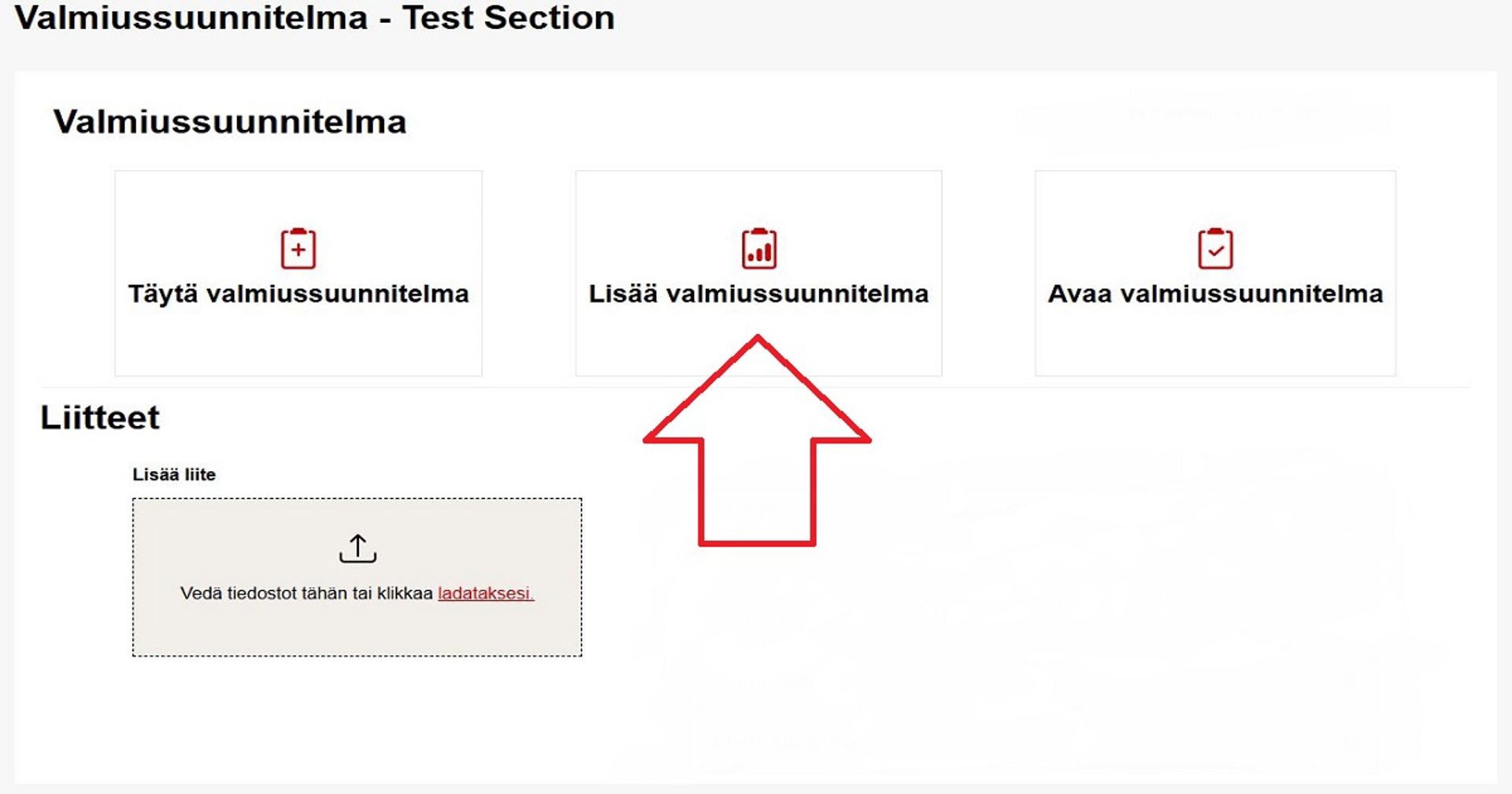
5. Voitte liittää valmiussuunnitelmaan myös liitteitä. Liitteiden liittäminen tapahtuu Ossissa Lisää liite -kohdasta.
6. Avaa valmiussuunnitelma -painike ilmestyy, kun valmiussuunnitelma on lisätty. Voitte nyt tarkastella valmista valmiussuunnitelmaanne.
Osastojen ensisijaisena tukena Ossin käytössä ovat piirien Ossi-pääkäyttäjät sekä muut piirityöntekijät. Tulevat Ossi-koulutukset löytyvät Oma Punaisesta Rististä. Myös Oman tukisähköposti oma.tuki(at)redcross.fi auttaa Ossiin liittyvissä kysymyksissä.
Piirityöntekijöiden sähköpostiosoitteet ovat muotoa etunimi.sukunimi(at)redcross.fi.
Piirien Ossi-pääkäyttäjät:
HUP
- Eine Sahlakoski
- Emma Ahomaa
- Niki Haake
Häme
- Marjut Välimaa
- Riitta Konttinen
Kaakkois-Suomi
- Piritta Keränen
- Ilona Manninen
Lappi
- Satu Vainio
- Sanna Karhu
Länsi-Suomi
- Sakari Karvo
- Tave Rautiainen
- Jarmo Vesa
Oulu
- Teemu Alapeteri
- Tanja Kalliainen
Satakunta
- Paula Hellgren
- Susanna Meusel
Savo-Karjala
- Sanna Vihavainen
- Piia Tuononen
Varsinais-Suomi
- Anne Honkainmaa
- Marianna Lindeman
- Anna Tenho
Åboland
- Annalena Sjöblom
- Juha Lindström
Åland
- Tomas Urvas
- Jessica Wickström
Österbotten
- Malin Sunabacka
- Lotta Böling
- Linda Sundman-Melin
OMA:n tukisivut