OMA:n tapahtumat

Tältä sivulta löydät tietoa Punaisen Ristin tapahtumista Omassa sekä ohjeet siihen, miten voit ilmoittautua mukaan sinua kiinnostavaan toimintaan. Löydät myös ohjeita tapahtumien ja vapaaehtoistehtävien luomiseen.
Tapahtumiin pääsee ilmoittautumaan mukaan klikkaamalla ensin kiinnostavan tapahtuman kuvaketta. Näin pääsee myös näkemään lisätietoja tapahtumasta.
Seuraavaksi valitaan Ilmoittaudu mukaan.
Tämän jälkeen pääsee valitsemaan valittavissa olevista rooleista itselleen sopivan vapaaehtoistehtävän tapahtumassa. Valitsemalla Ilmoittaudu tiedot välittyvät tapahtuman järjestäjälle.
Tapahtuma, johon on ilmoittautunut, löytyy käyttäjäprofiilin etusivulta kohdasta Ilmoittautumiseni. Ilmoittautumisen voi perua tapahtuman sivulla.
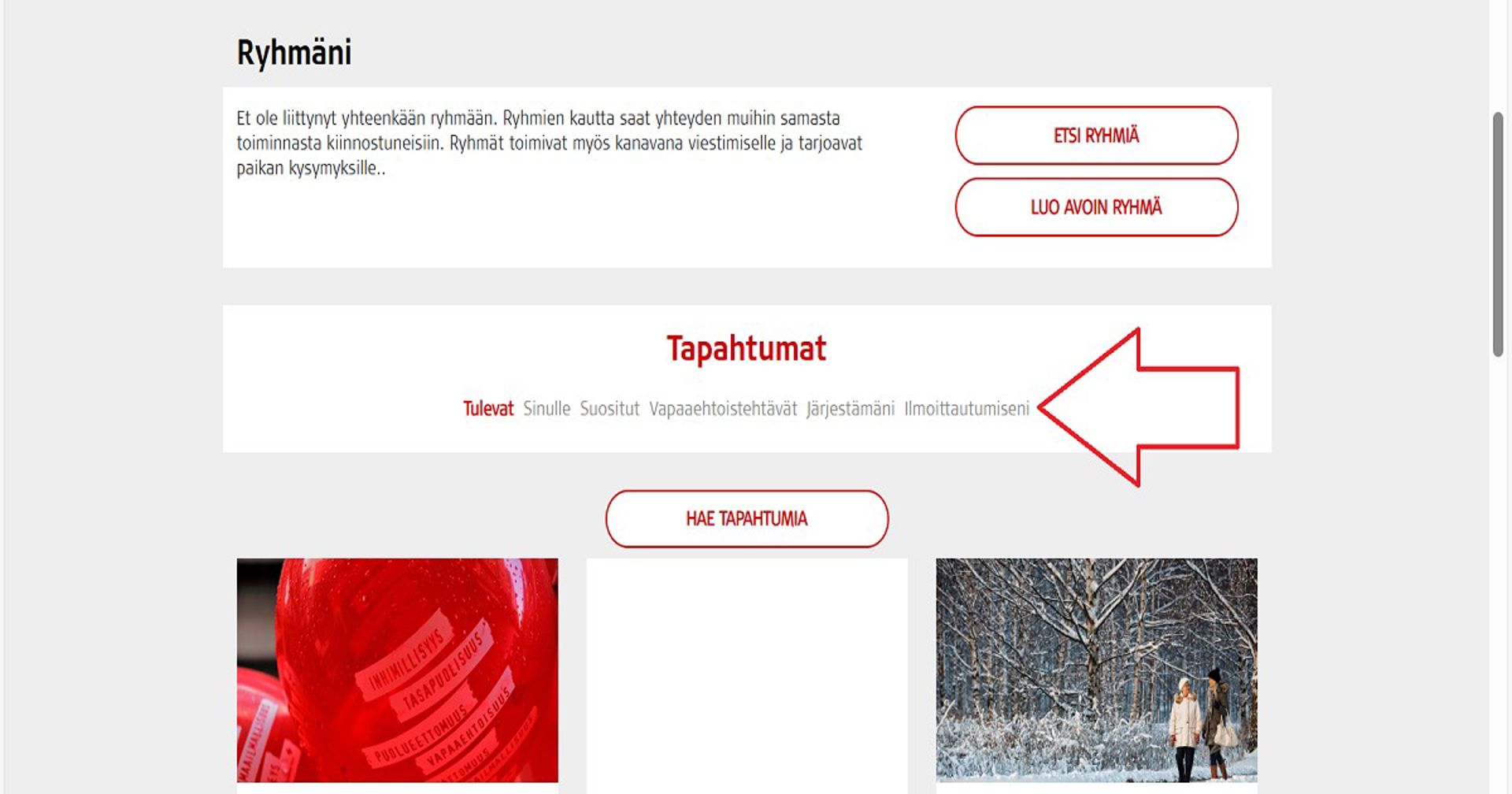
Julkiseksi luotu tapahtuma on näkyvissä kaikille (niin kirjautuneille kuin kirjautumattomille) Oman etusivulla. Jos tapahtumaan ilmoittautuu Oman etusivun kautta, näkyville tulee kaksi vaihtoehtoa: Ilmoittaudu heti tai Kirjaudu Oma-profiiliin.
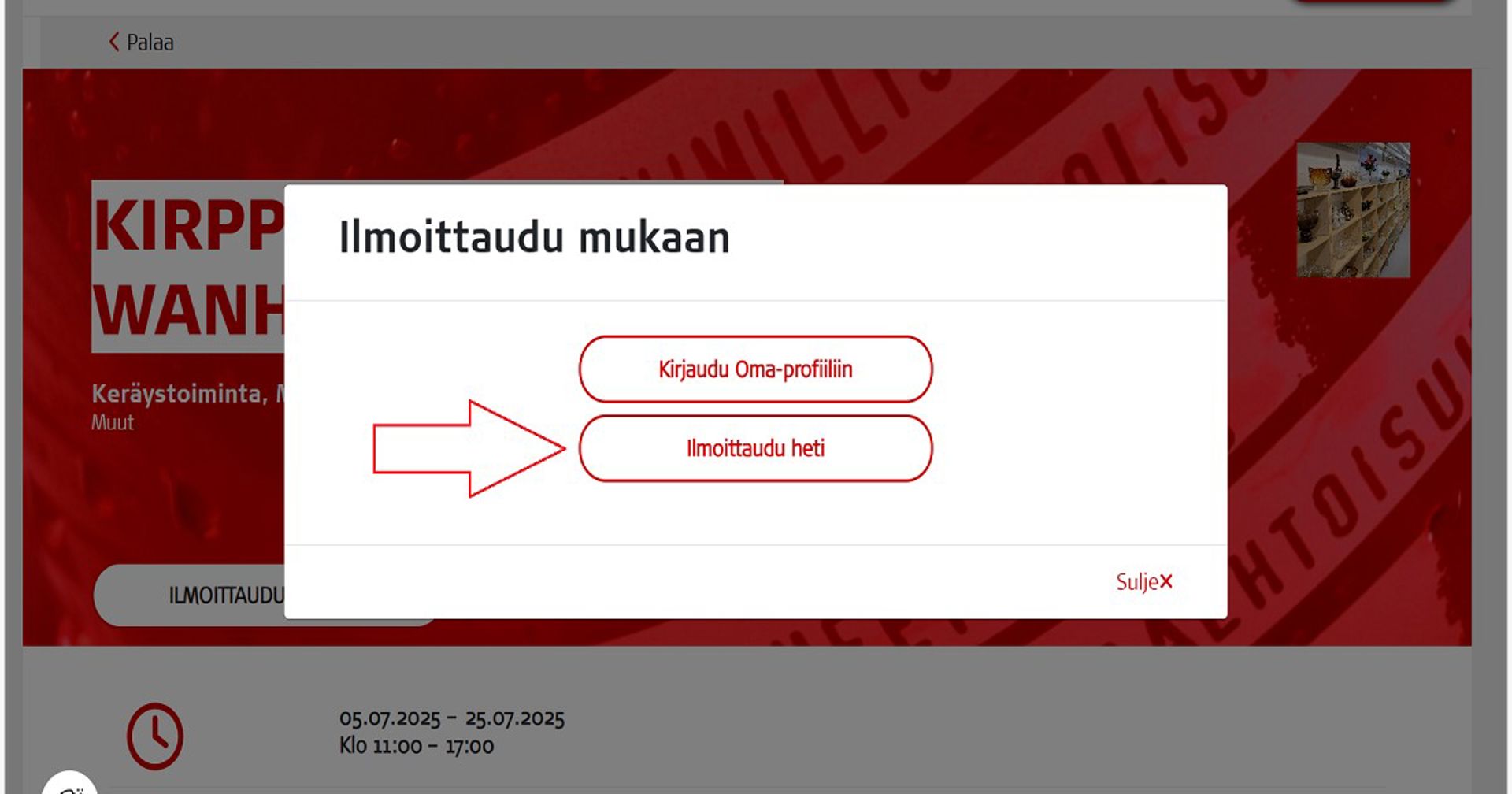
Ilmoittaudu heti -vaihtoehdon kautta pääsee ilmoittautumaan tapahtumaan ilman Oma-käyttäjäprofiilia. Vaihtoehtoa klikkaamalla ilmoittautuva siirtyy lomakkeelle, jossa kysytään yhteystietoja sekä (tapahtumasta riippuen) missä roolissa ja/tai mihin aikaan tapahtumaan haluaa osallistua.
Ilmoittautunut saa ilmoittautumisen jälkeen sähköpostiosoitteeseensa vahvistuksen ilmoittautumisesta sekä linkin, jonka kautta ilmoittautumisen voi tarvittaessa perua.
Ilman käyttäjäprofiilia ilmoittautunut saa ilmoittautumisen jälkeen sähköpostiosoitteeseensa linkin, jonka kautta ilmoittautumisen voi tarvittaessa perua.
Kirjautunut käyttäjä näkee kaikki omat ilmoittautumisensa käyttäjäprofiilinsa etusivulla kohdassa Ilmoittautumiseni. Ilmoittautumisen peruminen on mahdollista tapahtuman sivulla:
- Klikkaa tapahtuman sivulla näkyvää Peru ilmoittautuminen -painiketta.
- Tämän jälkeen avautuu alla näkyvä ikkuna. Poista rastitus kohdasta Osallistuja (tai muu vapaaehtoistehtävä) ja rastita tietosuojaselostetta koskeva kohta.
- Paina lopuksi Ilmoittaudu. Sanoituksesta huolimatta ilmoittautumisesi on nyt peruttu.

Tapahtumia pääsee luomaan, jos olet jäsenenä vähintään yhdessä Oman toimintaryhmässä.
- Tapahtuman luominen aloitetaan valitsemalla käyttäjäprofiilin etusivun alareunasta painike Järjestä tapahtuma. Painikkeen näkyminen edellyttää siis jäsenyyttä vähintään yhdessä Oman toimintaryhmistä.

- Tämän jälkeen aukeaa valmis ilmoituspohja, johon tapahtuman tiedot syötetään.
- Tapahtuma kannattaa nimetä siten, että sen järjestämispaikkakunta erottuu muiden joukosta (esimerkiksi Nälkäpäiväkeräys Jyväskylässä tai Oulun osaston ensiapuryhmän harjoitusilta).
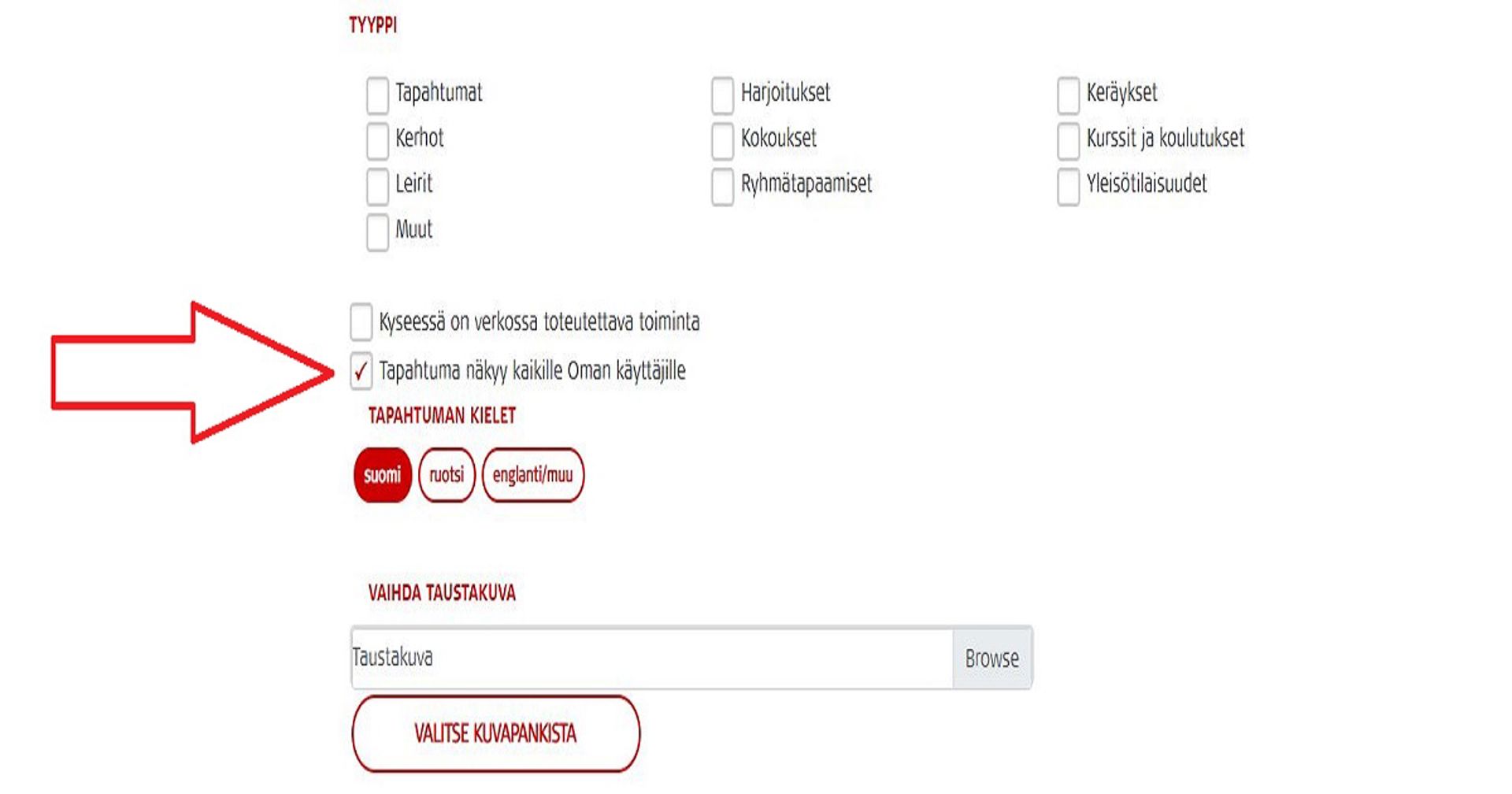
- Rastittamalla Tapahtuma näkyy kaikille Oman käyttäjille -kohdan, luomasi tapahtuma on näkyvissä Oman etusivulla myös kirjautumattomille käyttäjille. Tapahtumaan voi tällöin ilmoittautua myös käyttäjä, jolla ei ole profiilia. Jos kohdan jättää rastittamatta, tapahtuma näkyy vain kirjautuneille käyttäjille.
- Kirjaa osoitetiedot mahdollisimman tarkasti. Postinumeron perusteella käyttäjälle suositellaan hänen lähellään olevia tapahtumia ja osoitteen perusteella tapahtuma sijoitetaan kartalle.
- Mikäli toimintaan osallistuminen on maksutonta, kannattaa se kirjata Maksullisuus-kenttään (esim. maksuton tai ilmainen).
- Tapahtuman kuvaus -kentässä voit kertoa tarkempia tietoja tapahtumasa. Mahdolliset linkit tulisi syöttää kokonaisina osoitteina (esim. https://punainenristi.fi/oma).
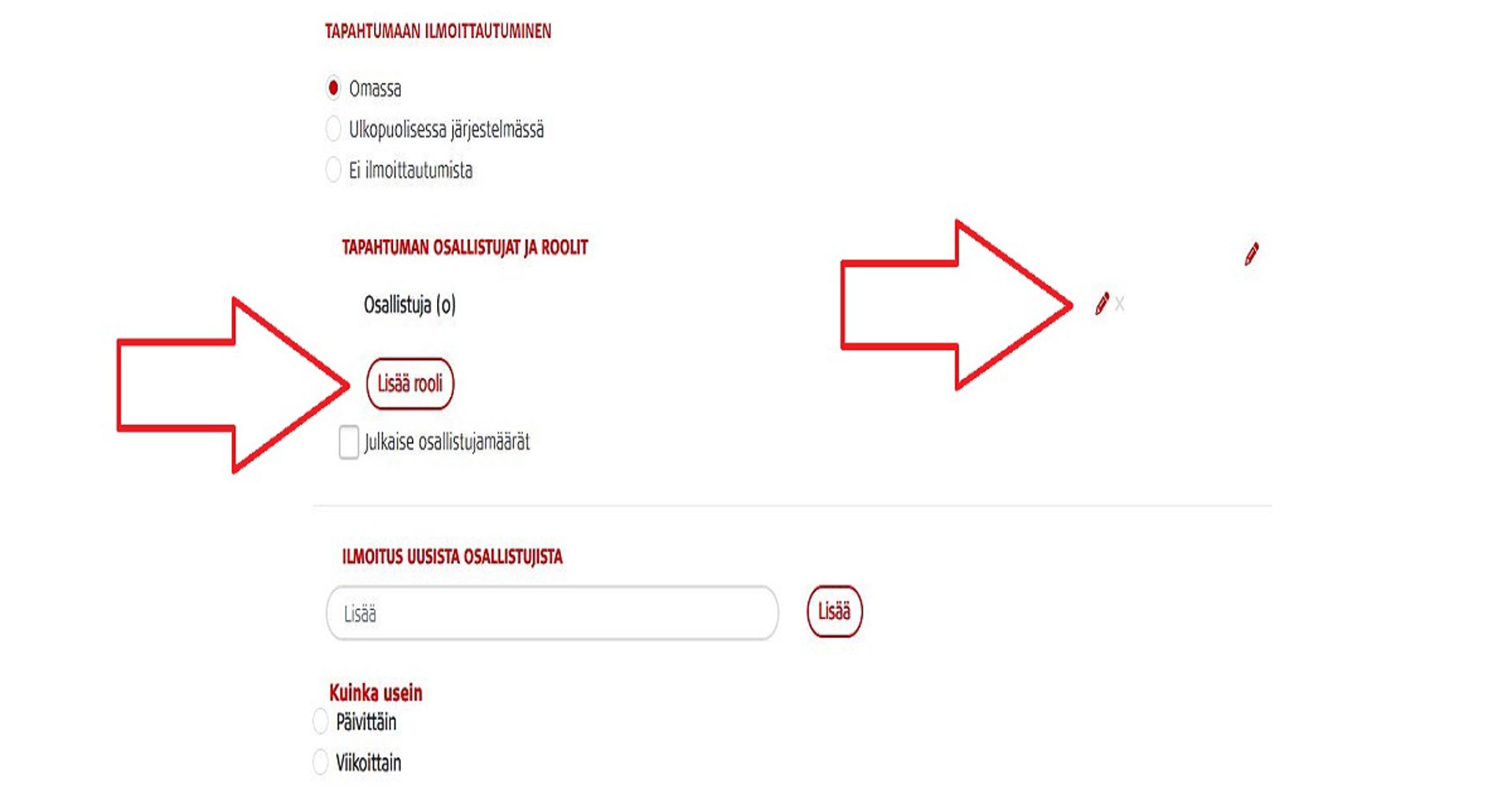
- Tapahtuman julkaisu edellyttää, että sille on määritelty vähintään yksi osallistujarooli. Oletuksena tapahtumien osallistujaroolina on ”osallistuja”. Osallistujaroolit ilmoitetaan ilmoittautumispohjan lopussa olevassa Tapahtuman osallistujat ja roolit -kohdassa klikkaamalla Lisää rooli -painiketta. Roolit voivat olla esimerkiksi vapaaehtoistehtäviä tai tapahtuman osallistujamäärä. Jokaiseen rooliin voi merkitä erikseen osallistujamäärän.
Tiedot ilmoittautuneista näkyvät tapahtuman luoneelle käyttäjälle tapahtuman sivulla. Voit myös jakaa hallintaoikeuden tapahtumaan toiselle Oma-käyttäjälle. Katso ohjeet hallintaoikeuden jakamiseen tästä.
Julkaisemisen jälkeen tapahtumaa voi muokata sen luonut käyttäjä tai hallintaoikeuden saanut käyttäjä. Julkaisun jälkeen tapahtumaa voi jakaa kätevästi sosiaaliseen mediaan (esim. Facebook, Twitter) valmiista painikkeista. Painikkeet näkyvät tapahtumasivun alaosassa.
Voit asettaa tapahtuman kestoksi enintään 21 vuorokautta. Jos haluat luoda tätä pidempään kestävän tapahtuman, pohdi seuraavia vaihtoehtoja:
1. Onko kyseessä oikeastaan vapaaehtoistehtävä?
- Vapaaehtoistehtävillä ei ole aikarajoitteita. Ne soveltuvat erityisesti uusien vapaaehtoisten rekrytointiin ja toiminnan esittelyyn.
- Tapahtumilla (esim. kursseilla, koulutuksilla ja ryhmäilloilla) sen sijaan on selkeä päivämäärä ja kesto.
2. Voisiko tapahtuma olla tarjolla määräajan?
- Tapahtuman voi asettaa näkyväksi tietyksi ajanjaksoksi.
- Kun ajanjakso päättyy, tapahtumalle voi määrittää uuden ajankohdan manuaalisesti, jolloin se tulee jälleen näkyviin käyttäjille.
Monessa toiminnassa (esim. Läksyhelpit, kerhot) kokoonnutaan säännöllisesti viikottain, joka toinen viikko tai kuukausittain. Voit helposti luoda vaikka koko kevään tai syksyn kokoontumiset yhdellä kertaa käyttämällä toistuvan tapahtuman toimintoa. Valitsemalla tapahtuman toistuvuudeksi useammin kuin kerran, järjestelmä luo halutun määrän tapahtumia kerralla.
Luo toistuva tapahtuma samalla tavalla kuin kertaluontoinen tapahtuma, huomioiden seuraavat seikat:
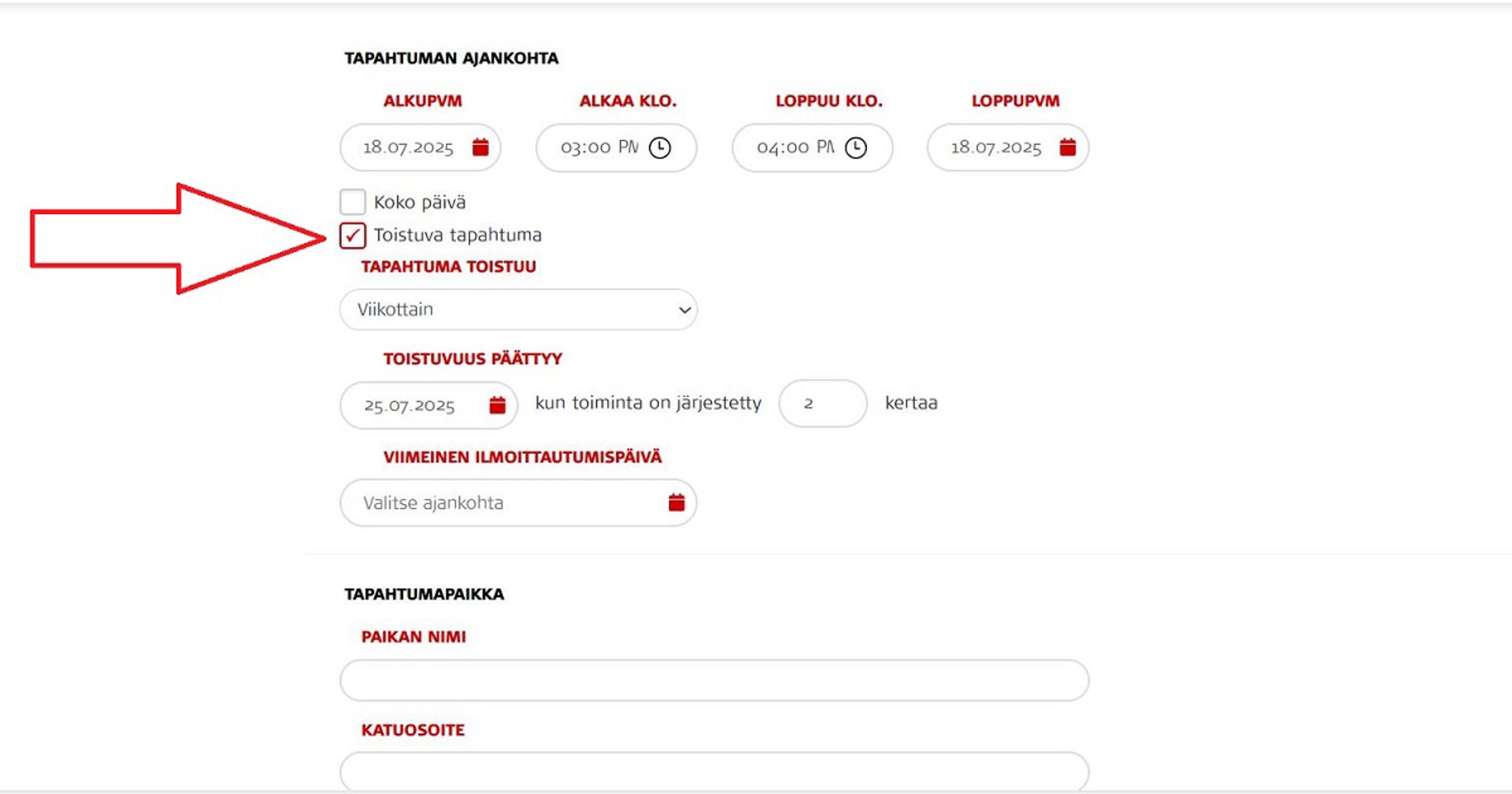
- Toistuvan tapahtuman alku- ja loppupäivämääräksi sekä kellonajoiksi merkitään ensimmäisen tapahtumakerran päivä ja aika.
- Lisää valinta kohtaan Toistuva tapahtuma. Tapahtuma toistuu -kohdasta voi valita tapahtuman toistuvan joko viikoittain, joka toinen viikko tai kuukausittain. Valitse Toistuvuus päättyy -kohtaan viimeisen tapahtumakerran päivämäärä tai kuinka monta kertaa tapahtuma toistuu.
Toistuvan tapahtuman poistaminen
Toistuvan tapahtuman voi poistaa vain kokonaisuudessaan – yksittäisiä tapahtumakertoja ei voi poistaa. Voit kuitenkin muokata yksittäisiä tapahtumia erikseen.
Vapaaehtoistehtävien avulla osasto voi rekrytoida vapaaehtoisia tiettyyn toimintamuotoon. Sen avulla voi myös koota tietystä tehtävästä kiinnostuneiden ilmoittautumiset yhteen paikkaan. Vapaaehtoistehtävä on rekrytointi-ilmoitus, jolla voidaan etsiä esim. ystävävapaaehtoisia, ensiapuryhmäläisiä jne. Ryhmien kokoontumiset, koulutukset ym. tapaamiset luodaan edelleen tapahtumina. Mikäli kyseessä on tiettyyn aikaan sidottu TAPAHTUMA, käytä tavallista tapahtumailmoitustyökalua.
Tärkeää on, että vapaaehtoistehtävän kuvausteksti on muotoiltu hyvin – kerro, millaisesta tehtävästä on kyse, millaista tukea siihen on tarjolla (esim. koulutus) ja kuinka paljon aikaa se vie.
Kun luot vapaaehtoistehtävän, muista myös seurata tehtävään ilmoittautuneita ja olla heihin yhteydessä. Uusista vapaaehtoistehtävään ilmoittautuneista tulee sinulle sähköposti-ilmoitus.
Vapaaehtoistehtävät löytyvät sisään kirjautuessa kohdasta Vapaaehtoistehtävät. Vapaaehtoistehtävät näkyvät myös vierailijoille tapahtumahaussa. Ne voi suodattaa esiin valitsemalla Tyyppi-kohdassa Vapaaehtoistehtävät.
Vapaaehtoistehtävän pääsee luomaan Järjestä tapahtuma -painikkeen kautta (etusivun alalaidassa) kuten tavallisen tapahtumailmoituksenkin. Sinun täytyy olla jäsenenä jossakin toimintaryhmässä, jotta voit järjestää toimintaa. Toiminnan järjestäjän kentän alta voit valita onko kyseessä tapahtuma vai vapaaehtoistehtävä. Muista valita myös toimintamuoto! Toiminnan tyyppi on automaattisesti ”vapaaehtoistehtävä”, sitä ei valita erikseen.
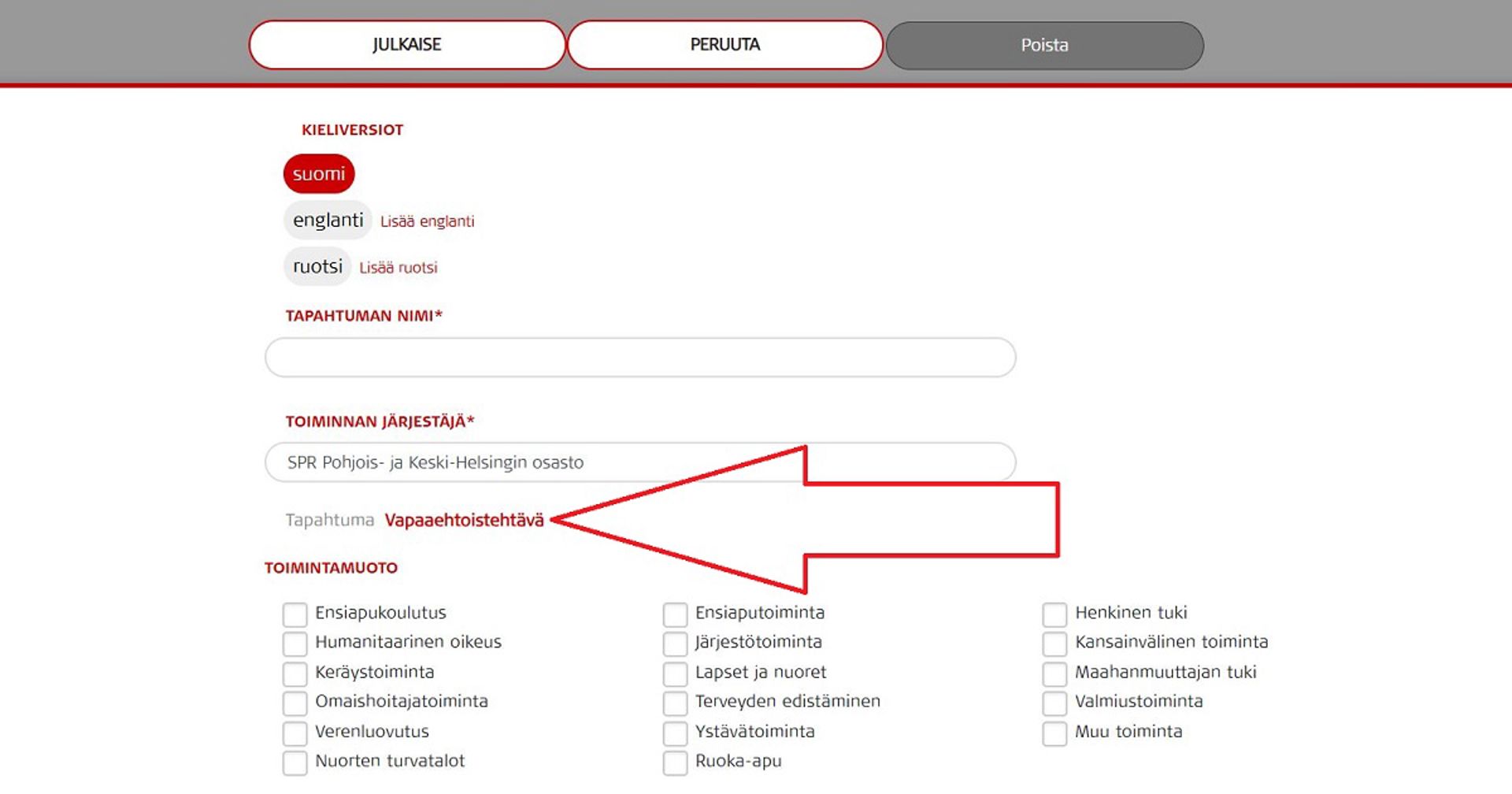
Määräpäivä on päivä, jolloin ilmoitus poistuu näkyvistä. Voit luoda vapaaehtoistehtävän esim. osaston kevätkaudeksi tai syyskaudeksi. Vapaaehtoistehtävät näkyvät käyttäjille aikajärjestyksessä siten, että ensimmäisenä näkyy se tehtävä, jonka määräpäivä on lähimpänä.
Koko päivä / toistuva tapahtuma -valintoja ei tarvitse käyttää vapaaehtoistehtävän yhteydessä.
Tehtävään voi automaattisesti ilmoittautua rajaton määrä osallistujia. Mikäli haluat muokata Tapahtuman osallistujat ja roolit -kohdassa olevaa roolia tehtävänkuvaan sopivammaksi tai rajata ilmoittautuvien määrää, se onnistuu klikkaamalla punaista kynää. Rooleja voi myös luoda useampia Lisää rooli -painikkeesta. Tee muutokset ja hyväksy painamalla pientä punaista hakasta.
Kuvan lisääminen
Yksinkertaisinta on käyttää tapahtumailmoituksissa Oman kuvapankin valmiita kuvia. Kuvapankin kuvia käytettäessä tulee ottaa huomioon, että nekään eivät välttämättä skaalaudu parhaalla tavalla; toiset kuvista toimivat paremmin esikatselukuvina, toiset taustakuvina. Omia kuvia ladatessa kannattaa huomioida, että kuvasta näkyvä osa riippuu käyttäjän selaimesta.
Tapahtumailmoituksen taustakuvan korkeus leikkautuu kuvan keskeltä siten, että se on aina 415 pix korkea. Sivusuunnassa kuva keskittyy ja siitä näkyy selaimen ikkunaan mahtuva osa. Sopiva kuvan leveys on esimerkiksi 1920 pix, jolloin kuva toimii myös leveillä näytöillä.
Esikatselukuva
Esikatselukuva näkyy Oman etusivun tapahtumalistauksessa.
Tapahtumien esikatselukuvat näkyvät tietokoneiden selaimilla koossa 350 x 180 pix. Mobiililaitteissa esikatselukuvan leveys vaihtelee ja se voi olla leveimmillään 510 x 180 pix. Isommat kuvat pienennetään automaattisesti siten, että mahdollisimman suuri osa kuvasta näkyy. Kuvan leveys määrittää kuinka paljon kuvaa voidaan näyttää korkeussuunnassa. Kuvakoon tulee olla vähintään 350 x 180 pix.
Kuvan leveyden tulisi olla mielellään suurempi kuin korkeuden, mutta myös neliö käy (tapahtumien koontisivuilla tapahtumakuva näkyy koossa 100 x 100 pix, eli vasemmasta ja oikeasta laidasta leikkautuu hieman pois). Tiedostokoko saa olla enintään 500 kt.
Taustakuva
Taustakuva on tapahtuman otsikon takana oleva kuva, kun tapahtuma klikataan auki – tämä kuva näkyy myös Facebook-jaossa.
Hyvä kuvakoko on esim. 1920 x 1267 pix. Kuva näytetään sen koko leveydeltä – mitä suurempi, sen parempi (riippuu käyttäjän laitteen näytöstä, kuinka leveänä näytetään). Kuvan leveydeksi sopii kuitenkin max. 3000 pix (lataus hidastuu, jos kuva on liian iso), ja korkeus vähintään 300 pix.
Kuva rajautuu ylä- ja alalaidasta niin, että keskiosa näkyy – kuvan kohteen tulisi siis olla korkeussuunnassa sen keskellä. Tiedostokoko saa olla enintään 500 kt.
Voit jakaa luomasi tapahtuman tai vapaaehtoistehtävän hallintaoikeuden yhdelle tai useammalle Oma-käyttäjälle.
Jakaminen antaa toiselle käyttäjälle oikeuden muokata ilmoituksen tietoja tai poistaa sen. Hän näkee myös ilmoittautujalistan. Hän ei voi kuitenkaan jakaa hallintaoikeutta eteenpäin, vaan ainoastaan ilmoituksen alkuperäinen luoja voi lisätä hallintaoikeuksia. Huomioi aina jakaessasi tietosuoja – jaa hallintaoikeus vain sellaisille henkilöille, joilla on aidosti tarve muokata tapahtumaa tai nähdä osallistujalista.
Voit jakaa hallintaoikeuden joko yksittäiseen ilmoitukseen tai kerralla kaikkiin luomiisi tapahtumiin ja vapaaehtoistehtäviin (sekä menneisiin että tuleviin). Tapahtumat ja tehtävät, joihin olet saanut hallintaoikeuden, löytyvät etusivulta Tapahtumat – järjestämäni -kohdan alta.
Hallintaoikeuden jakaminen yksittäiseen tapahtumaan tai vapaaehtoistehtävään
Voit jakaa hallintaoikeuden heti ilmoitusta luodessasi tai muokata sitä jälkikäteen. Lisää haluamasi henkilön sähköpostiosoite ja paina Lisää. Käyttäjällä tulee olla profiili Omassa kyseisellä sähköpostiosoitteella.
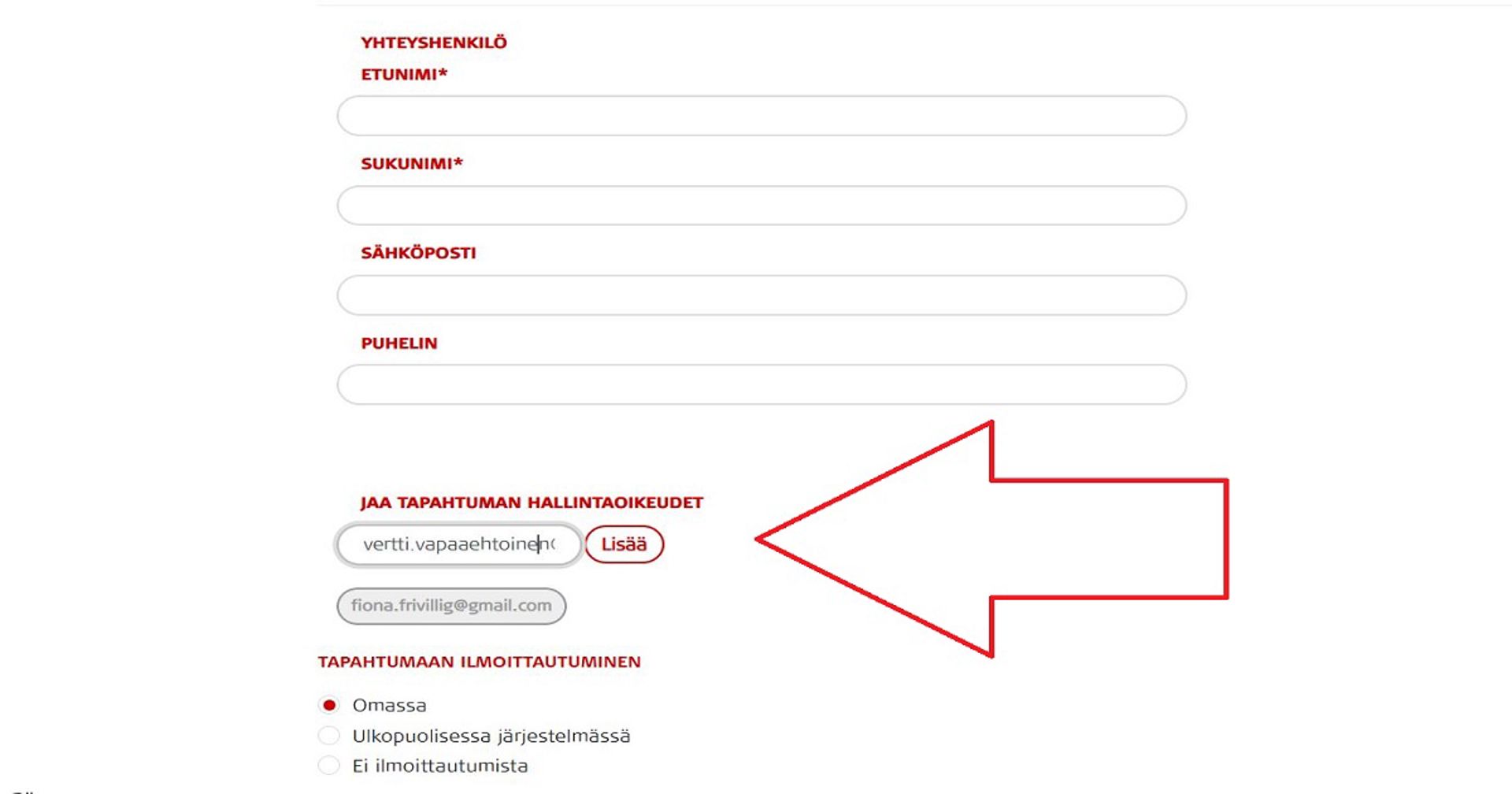
Voit lisätä useammankin henkilön sähköpostiosoitteen. Huomioi tietosuoja – jaa vain henkilöille, joilla on tarve nähdä osallistujalista. Punaisesta ruksista voit myös poistaa hallintaoikeuden käyttäjältä. Lopuksi julkaise ilmoitus tai tallenna muutokset.
Käyttäjä, jolle hallintaoikeus on jaettu, saa ilmoituksen hallintaoikeuden jakamisesta sähköpostiinsa.
Hallintaoikeuden jakaminen kaikkiin luomiisi tapahtumiin ja vapaaehtoistehtäviin
Voit jakaa hallintaoikeuden kaikkiin luomiisi tapahtuma- ja vapaaehtoistehtäväilmoituksiin kerralla. Silloin jako koskee sekä aikaisemmin luomiasi ilmoituksia että kaikkia tulevia ilmoituksia. Voit kuitenkin poistaa hallintaoikeuden toiselta käyttäjältä koska tahansa. Tämä toiminto on hyödyllinen esim. silloin, kun vastuuvapaaehtoinen lopettaa tehtävässään. Hallintaoikeuden jakaminen kaikkiin luomiisi ilmoituksiin tapahtuu omaa profiilia muokkaamalla.
Hallintaoikeuden jako löytyy profiilin tietojen alalaidasta. Aloita jakaminen klikkaamalla punaista kynäsymbolia:
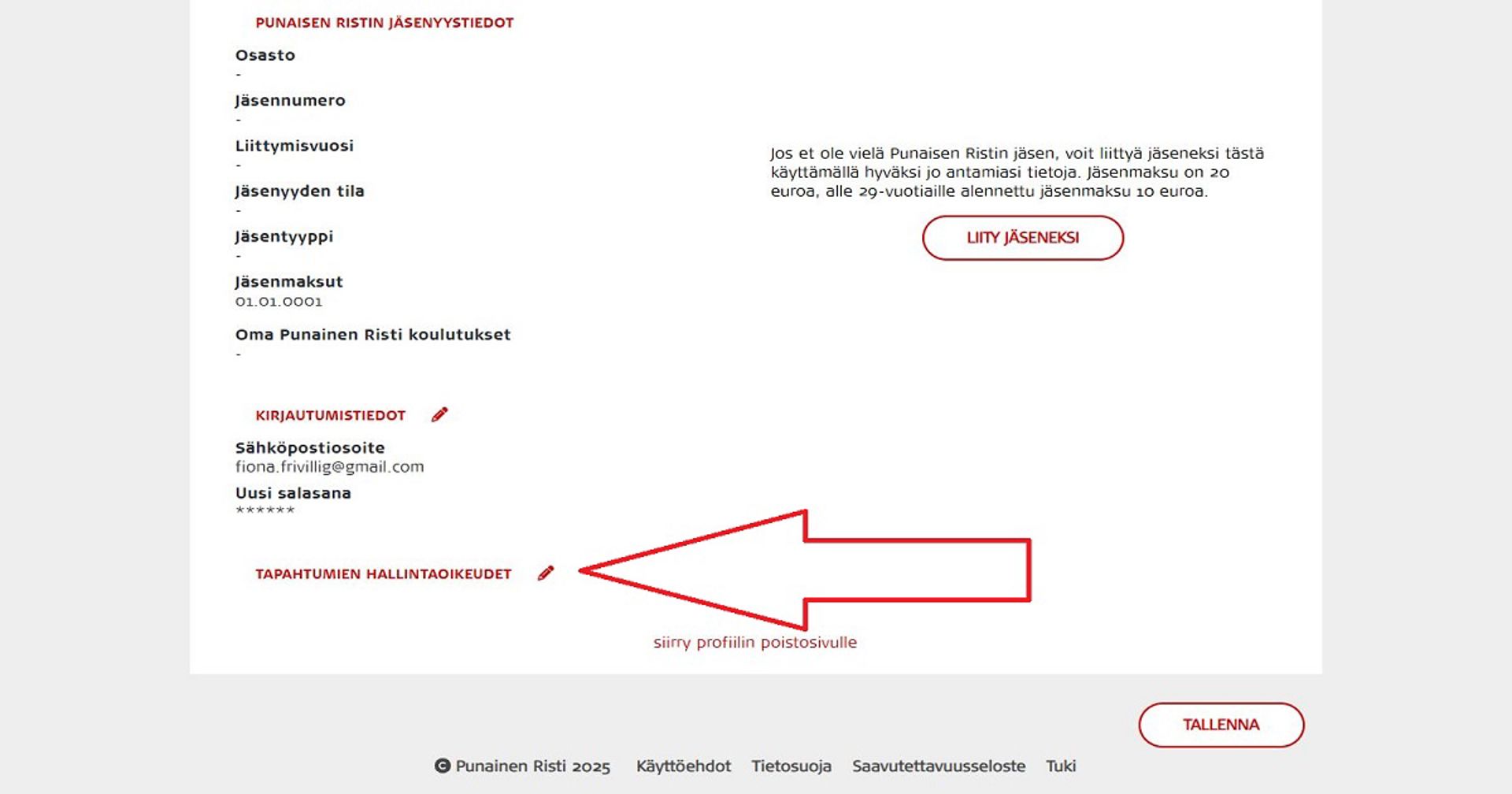
Voit lisätä samalla tavalla yhden tai useamman käyttäjän sähköpostiosoitteen. Punaisesta ruksista painamalla poistat oikeudet. Muista tallentaa! Käyttäjä saa ilmoituksen hallintaoikeuden jakamisesta sähköpostiinsa.
OMA:n tukisivut
